1. Qué es SelectOR
SelectOR es un menú y lanzador alternativo para Open Rails. Desde una sola ventana eliges ruta, tren, recorrido, hora, estación del año y clima, ves el tren en 3D y en 2D, consultas el mapa del recorrido y lanzas la simulación. No modifica Open Rails: reutiliza sus componentes ya instalados.
Además incluye la sección Empresas, un modo en línea opcional en el que varios maquinistas comparten una empresa ferroviaria: flota, banca, servicios, rangos, rankings y megafonía de estaciones. Mientras conduces, SelectOR superpone sobre Open Rails sus propias herramientas: el HUD con mini-mapa y cronómetro, la barra de acceso rápido y el pupitre con manómetros, velocímetro y mandos.
Este manual es un tutorial completo de la interfaz. Primero explica los requisitos y la ventana principal. Después sigue el trabajo de los tres roles de una empresa:
| Rol | Quién es | Qué hace |
|---|---|---|
| Maquinista | Cualquier socio de la empresa. | Conduce servicios con los trenes de la flota, consulta servicios, banca, ranking y su perfil. |
| Gestor | Socio de confianza nombrado por el gerente. | Todo lo del maquinista + compra y alquila trenes, cuida la flota, admite socios y gestiona la megafonía. |
| Gerente | Quien crea la empresa. | Todo lo del gestor + reparte los roles (incluido el de gerente). |
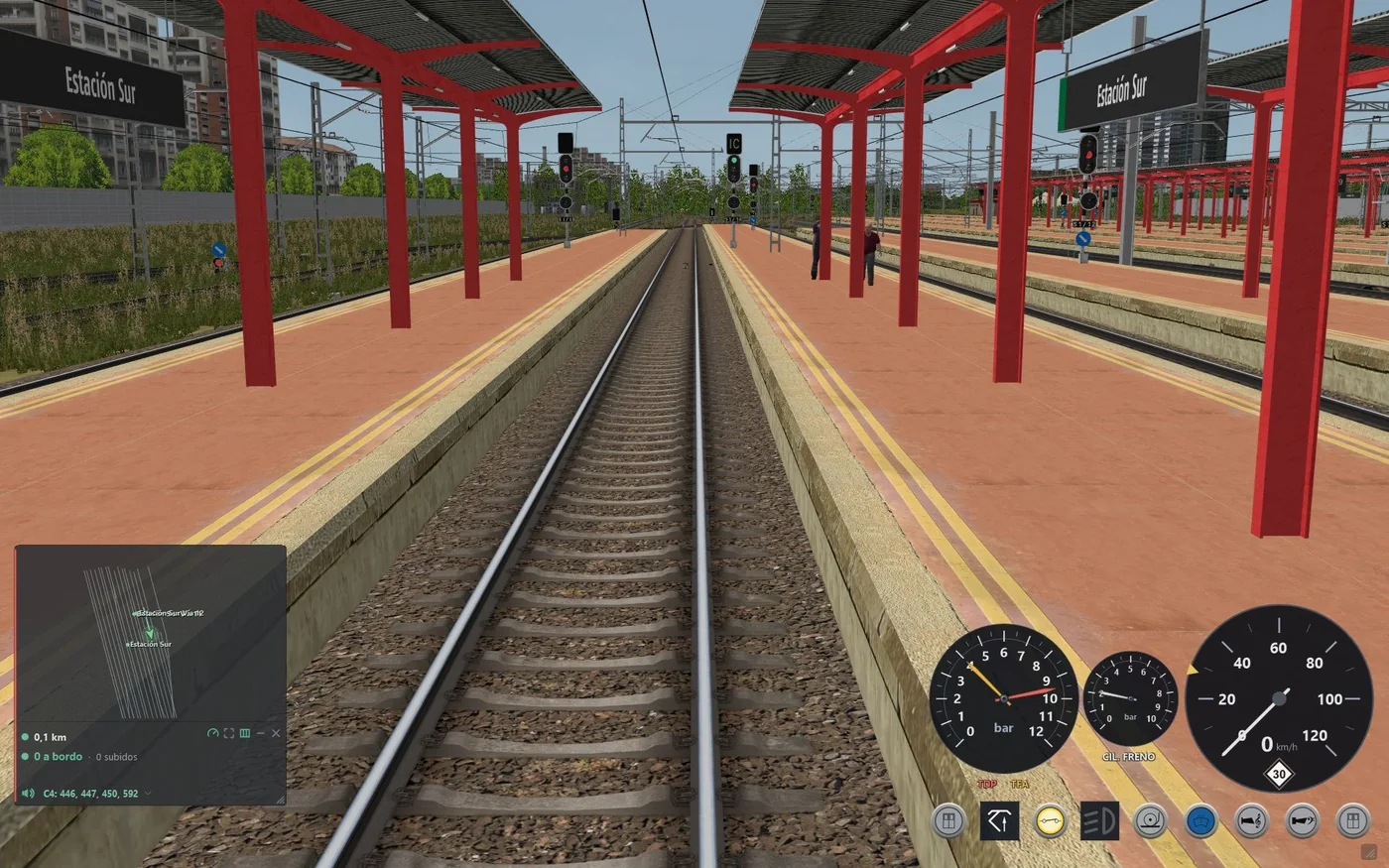
Las capturas de SelectOR se han hecho con datos de ejemplo: la empresa «Ferrocarriles del Sur», sus socios, sus cuentas y sus servicios son ficticios. Los trenes, rutas y estaciones son contenido real de Open Rails. La vista general de la conducción (capítulo 9) es una captura real de Open Rails con las herramientas de SelectOR.
2. Requisitos
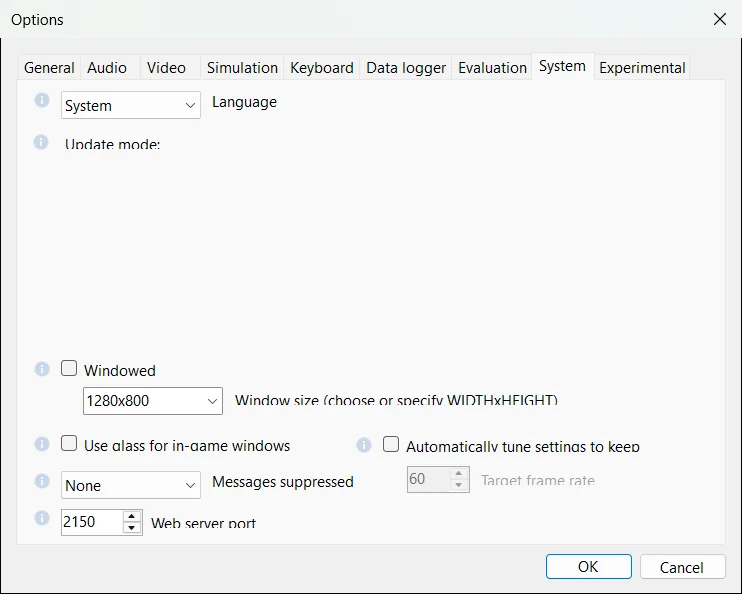
Las herramientas de conducción de SelectOR leen el estado del tren en directo desde el servidor web interno de Open Rails. Para que funcionen, Open Rails debe tener el Web server port activo y configurado en el puerto 2150. En Open Rails en español, la opción se llama «Puerto servidor Web».
Estas herramientas son:
- el HUD con mini-mapa, cronómetro y kilómetros;
- la barra de acceso rápido;
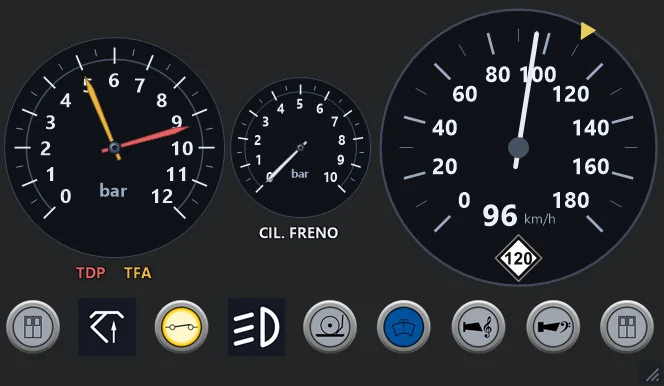
- el pupitre (manómetros, velocímetro y mandos);
- los viajeros;
- la megafonía de estaciones;
- la medición de kilómetros y tiempo de los servicios de empresa.
Cómo comprobarlo: en SelectOR pulsa Opciones OR → pestaña System (Sistema) → campo Web server port = 2150 → OK.
SelectOR se conecta a http://127.0.0.1:2150, solo dentro de tu propio equipo. Ningún otro programa debe estar usando ese puerto.
Qué pasa si el servidor web no está activo
SelectOR no muestra ningún error, pero las herramientas de conducción no aparecen nunca: se quedan esperando a que Open Rails diga que el escenario ha cargado. Además:
- el cronómetro no arranca;
- no hay viajeros ni avisos de megafonía;
- el pupitre no recibe datos;
- los kilómetros del servicio se estiman desde la partida guardada o desde la longitud del recorrido, en lugar de medirse en directo.
2.1 Resto de requisitos
| Requisito | Detalle |
|---|---|
| Sistema | Windows 10 u 11 de 64 bits. |
| .NET | .NET Desktop Runtime 8 (x64) o superior. Se descarga gratis de Microsoft: dotnet.microsoft.com/download/dotnet/8.0 → «Desktop Runtime», x64. |
| Open Rails | Instalado y funcionando, con tus carpetas de contenido (rutas y trenes) dadas de alta en sus Opciones. Valen la versión oficial, la Testing y las New Year. |
| Ubicación | SelectOR.exe debe estar dentro de la carpeta de Open Rails, junto a OpenRails.exe y RunActivity.exe. Si se abre desde otro sitio, avisa con «SelectOR · carpeta incorrecta» y no arranca. |
| Servidor web de OR | Puerto 2150 (ver el recuadro de arriba). |
| Modo de pantalla de OR | Las ventanas de SelectOR flotan sobre el simulador. Se ven con Open Rails en ventana o en pantalla completa sin bordes, pero no en pantalla completa exclusiva. |
| Internet | Solo para Empresas, las actualizaciones automáticas y la lista de servidores públicos de Multijugador. El resto funciona sin conexión. |
| Pantalla | Diseñado para 1600 × 900. En pantallas más pequeñas la interfaz se reduce sola (hasta el 70 %). Funciona con cualquier escalado de Windows (100 %, 125 %, 150 %…). |
| Idioma | SelectOR sale en español si Open Rails está en español. En cualquier otro caso, sale en inglés. |
3. Instalación y primer arranque
Al abrir SelectOR aparece una pantalla de inicio con una barra de progreso mientras lee tus rutas, trenes y máquinas. Las siguientes veces arranca mucho más rápido gracias a su índice de contenido. Si una ruta o un tren no aparece, revisa que su carpeta de contenido esté añadida en las Opciones de Open Rails.
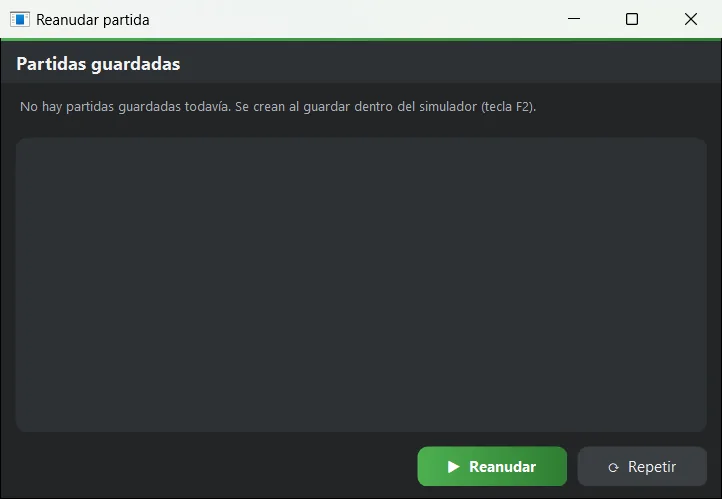
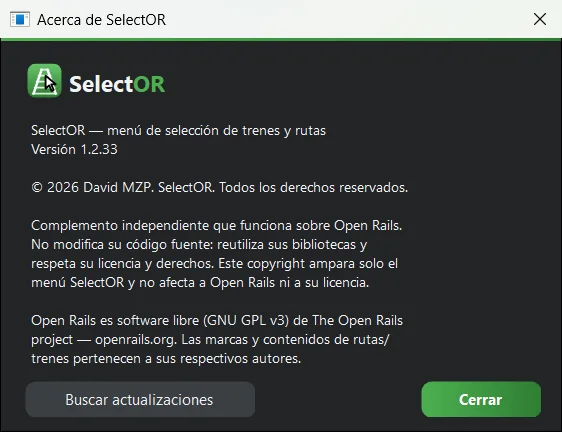
Al arrancar, y cada 3 horas, SelectOR comprueba si hay una versión nueva. Si la hay, pulsa Descargar e instalar: se descarga, se comprueba su firma digital y se reinicia solo. También puedes buscarla a mano en Acerca de SelectOR → Buscar actualizaciones. No se puede actualizar con Open Rails abierto ni con un servicio en curso.
4. La ventana principal
La ventana tiene cuatro zonas:
- Cabecera:
- el logotipo;
- el selector Contenido, para elegir el conjunto de carpetas de Open Rails;
- los botones Reanudar, Opciones OR y Acerca de SelectOR.
- Columna RUTAS:
- un buscador y la casilla ★ Solo favoritas;
- la lista de rutas. Con doble clic marcas o desmarcas una ruta como favorita.
- Pestañas centrales: Ruta, Actividad, Exploración, Horarios, Multijugador, Editor y Empresas.
- Barra inferior: el resumen de lo elegido y el botón de acción (CONDUCIR, CONECTAR o Ponerme de servicio).
4.1 Actividad
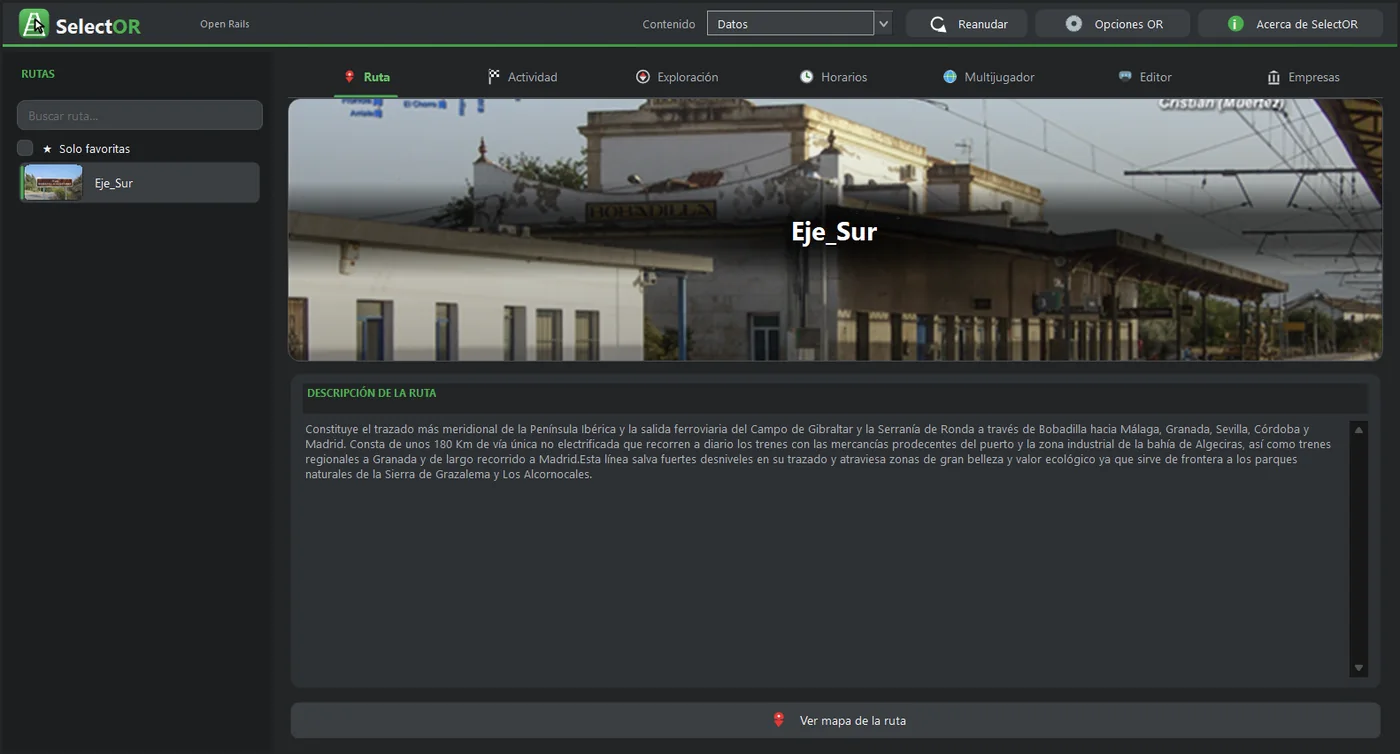
Lista las actividades de la ruta, con un buscador y la tarjeta RESUMEN. Elige una y pulsa CONDUCIR, o haz doble clic sobre ella.
4.2 Exploración
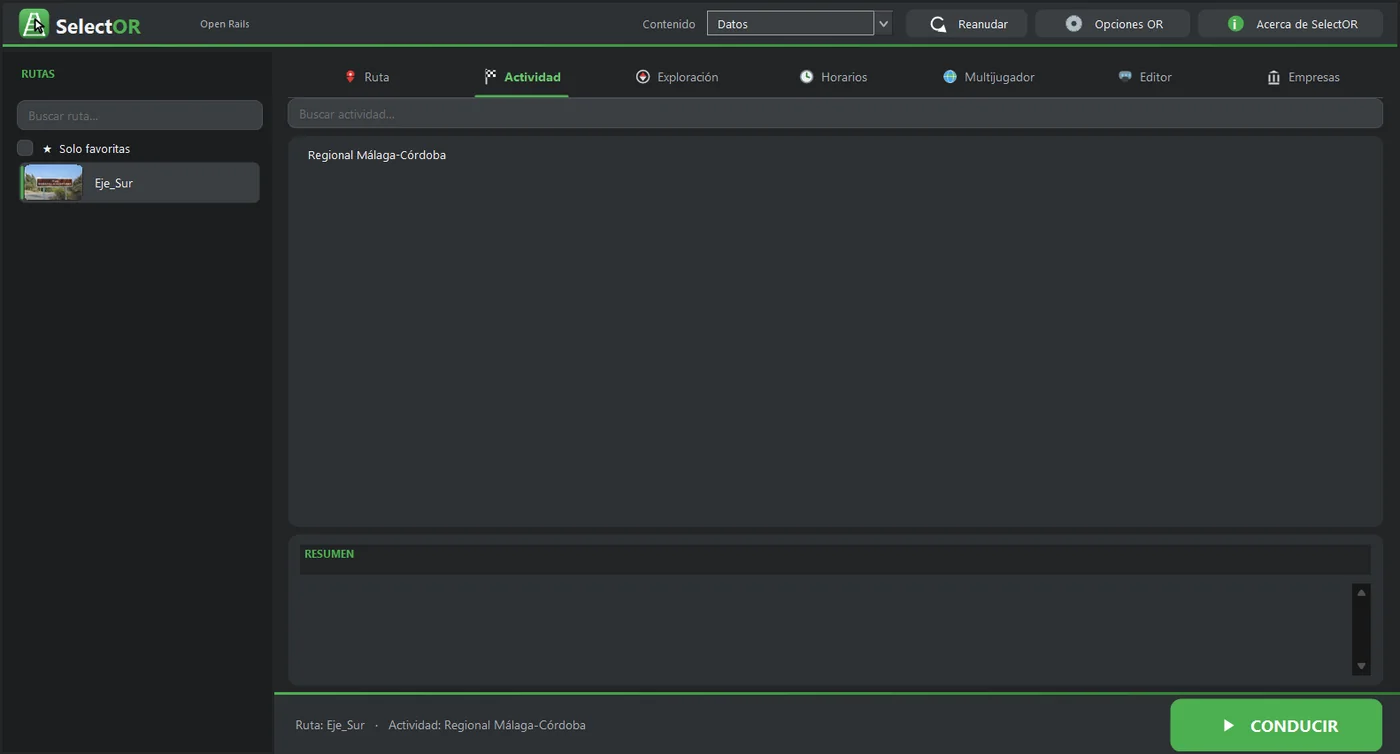
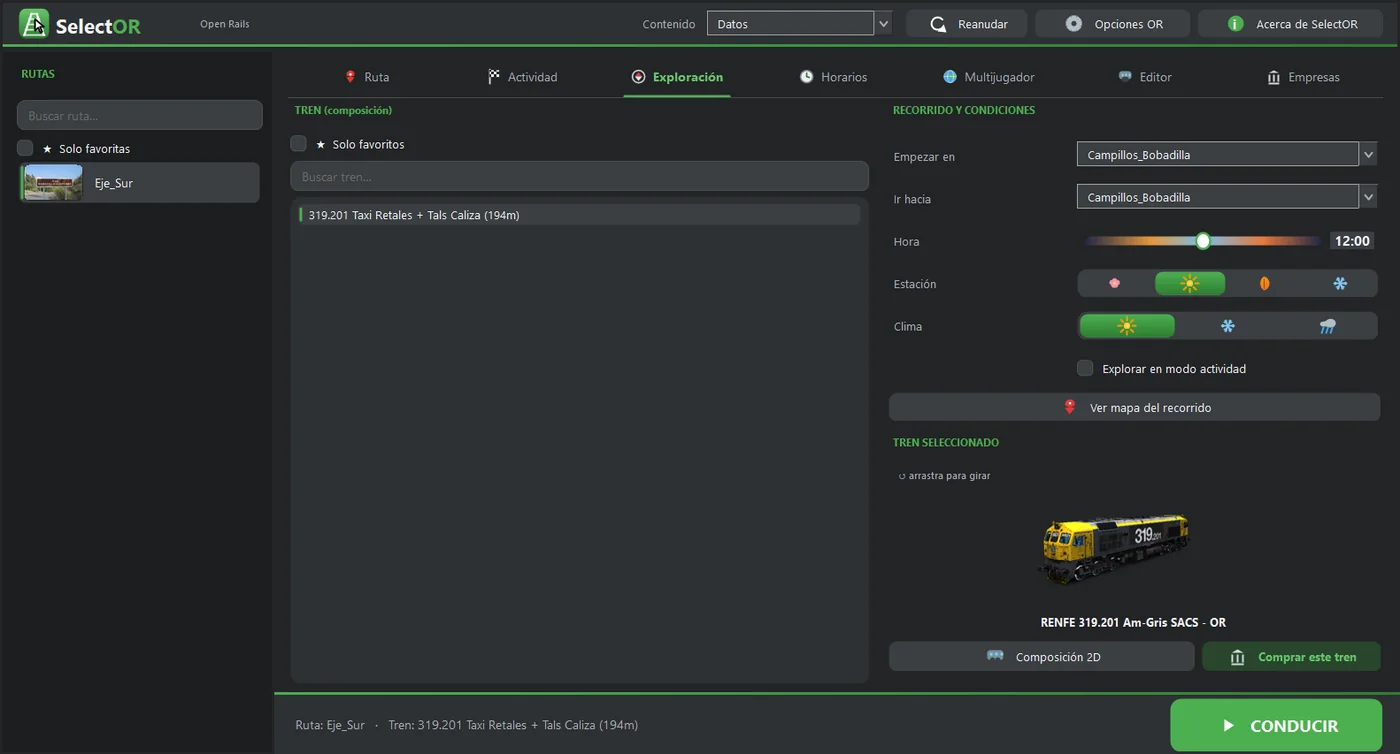
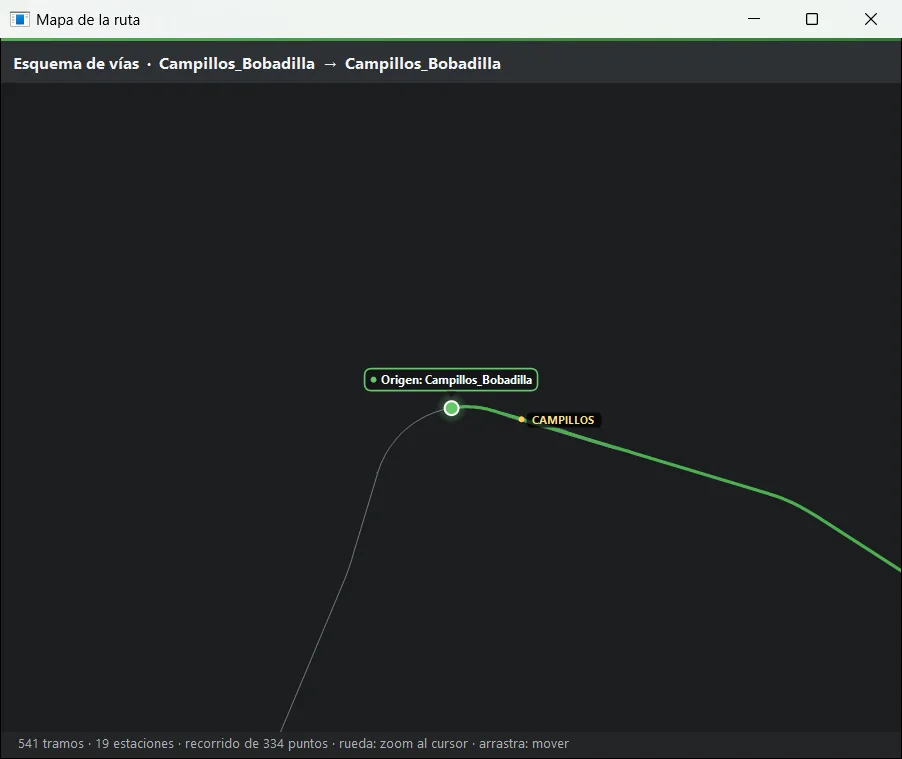
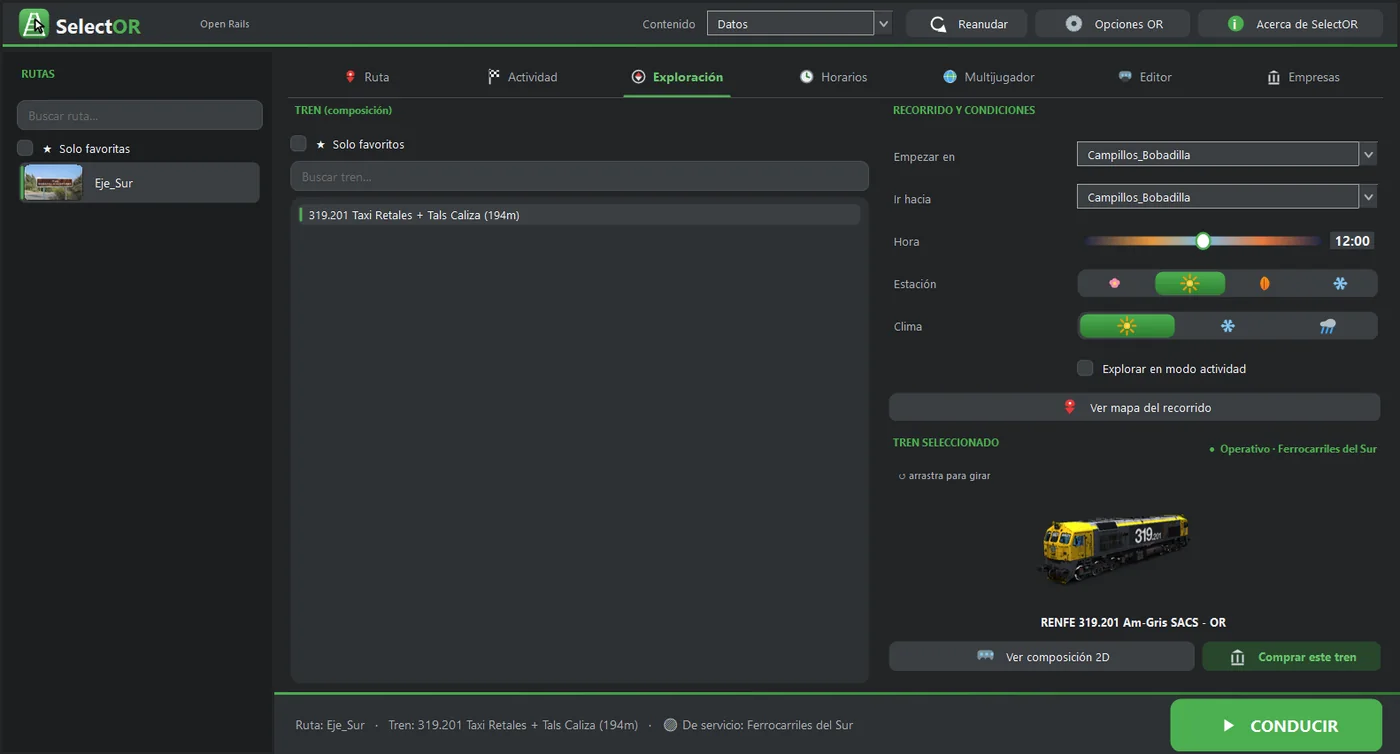
Es el modo libre: eliges el tren (composición), el recorrido (Empezar en → Ir hacia), la hora, la estación del año y el clima. La tarjeta TREN SELECCIONADO muestra el tren en 3D:
- arrástralo para girarlo;
- haz doble clic para volver a la vista inicial.
Si perteneces a una empresa, a la derecha del título se indica si ese tren está en su flota y si está disponible, por ejemplo «● Operativo · Ferrocarriles del Sur». Los gestores y gerentes ven además el botón Comprar este tren, que lleva a Empresas → Compra con esa máquina ya elegida.
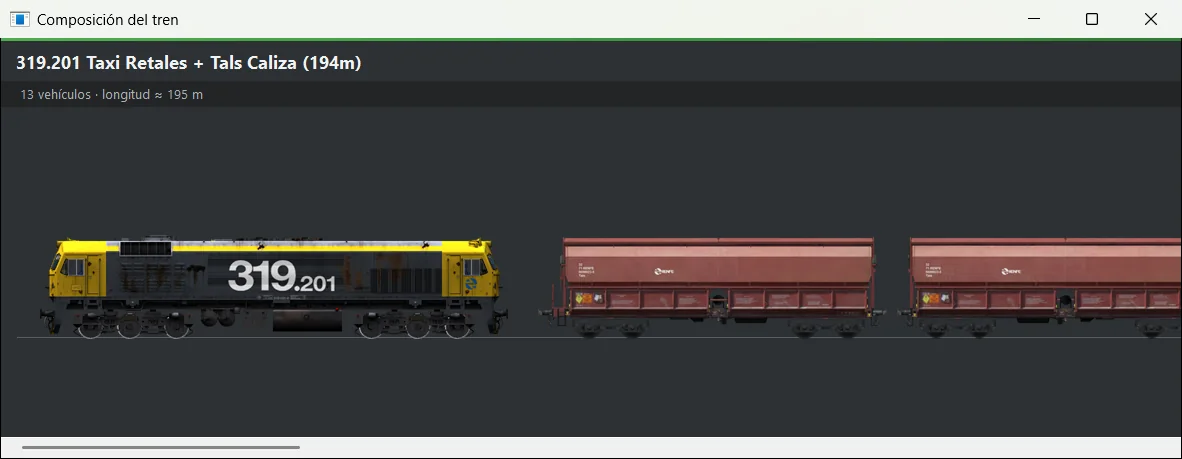
4.3 Horarios
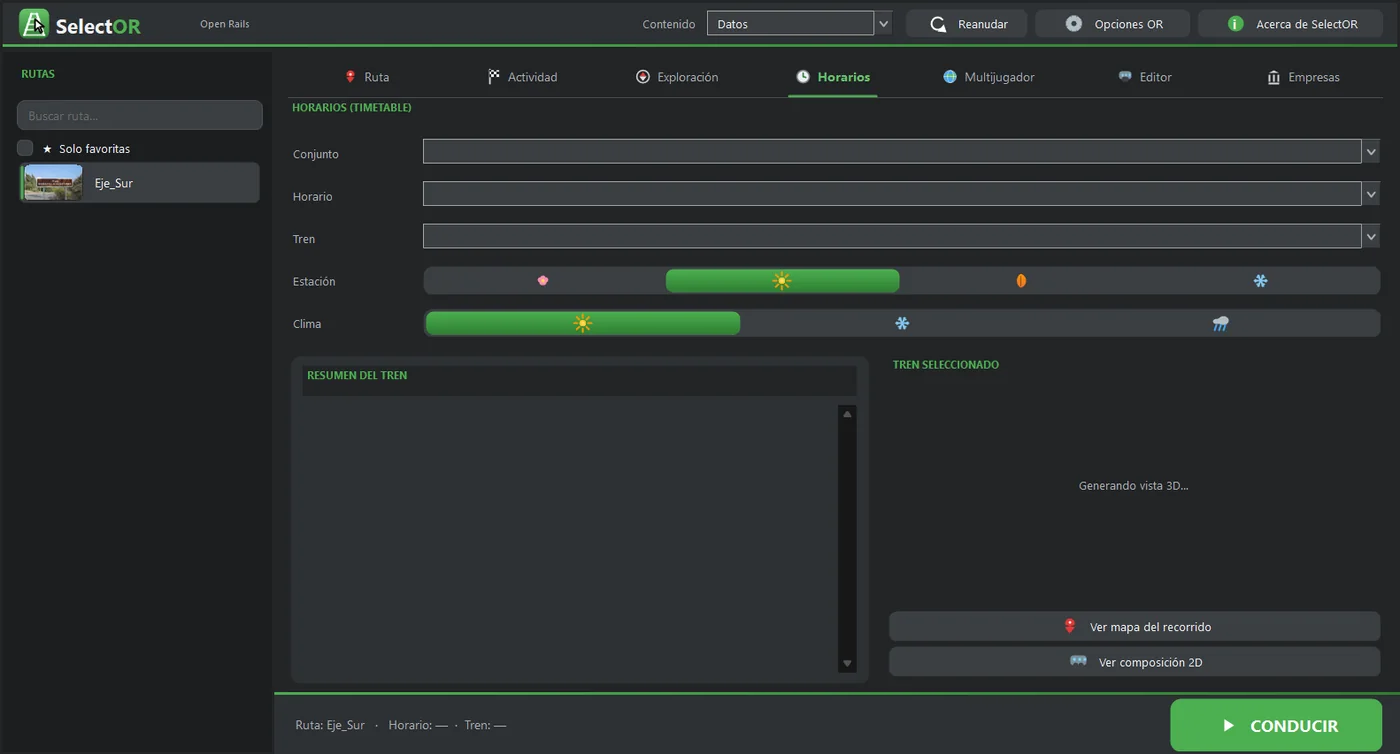
Es el modo timetable de Open Rails. Eliges Conjunto, Horario, Tren, Estación y Clima, con el resumen del tren y las mismas vistas 2D/3D. Solo tiene contenido si la ruta trae horarios.
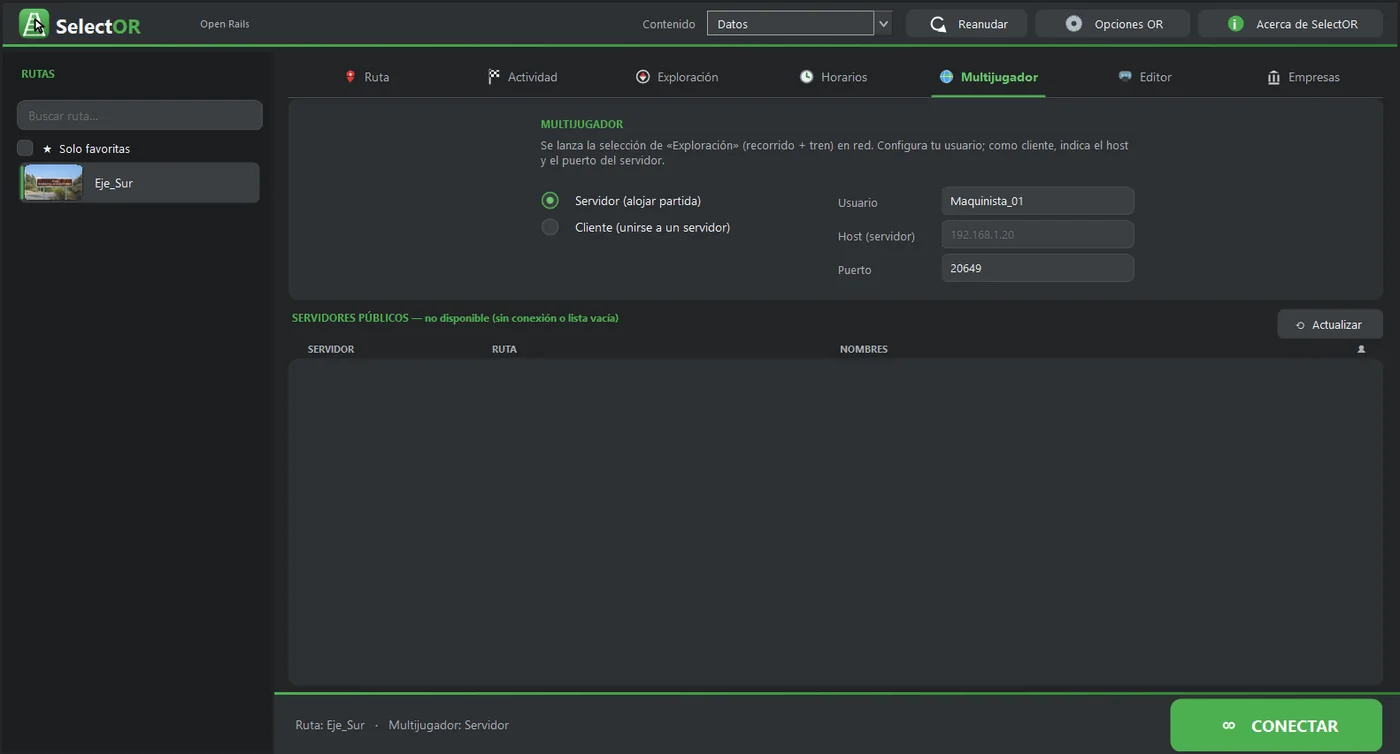
4.4 Multijugador
Aloja una partida (Servidor) o únete a una (Cliente) indicando Usuario, Host y Puerto. Lo que se lanza es la selección de Exploración, es decir, el recorrido y el tren. Debajo aparece la lista de servidores públicos (tsimserver.com), que necesita internet y se refresca con Actualizar.
4.5 Editor de composiciones
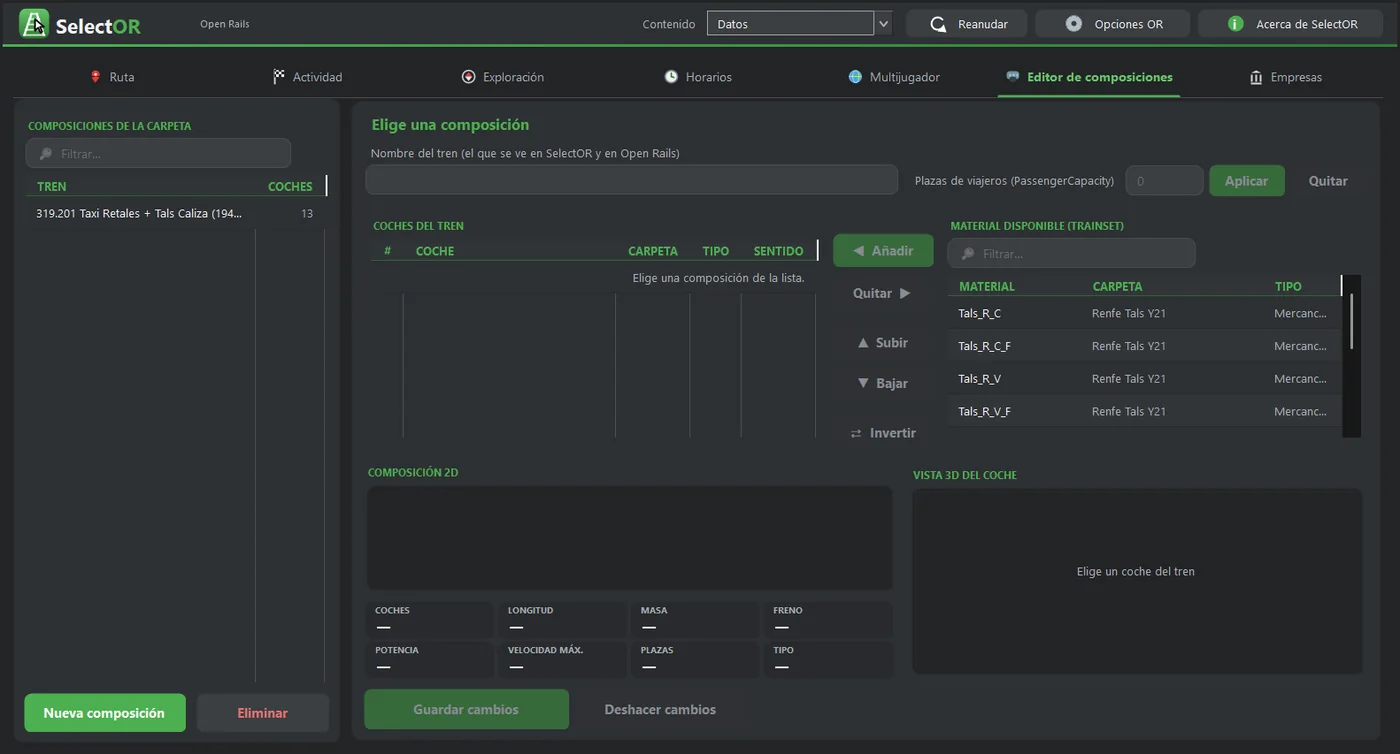
Crea, renombra, edita y elimina trenes (.con):
- añade coches desde el material disponible;
- quítalos, súbelos, bájalos o inviértelos;
- ajusta las plazas de viajeros (PassengerCapacity) de cada vehículo;
- revisa longitud, masa, freno, potencia y velocidad máxima.
Usa Guardar cambios para guardar y Deshacer cambios para descartar. Al eliminar una composición, se envía a la papelera de Windows.
4.6 Reanudar y Acerca de
5. Empresas: conceptos y acceso
La pestaña Empresas es opcional y necesita internet. Cada servicio que conduces para tu empresa se registra solo al volver del simulador:
- los kilómetros, medidos en directo;
- el tiempo real de conducción;
- los viajeros;
- su economía (ingresos, cánon, energía, salario y alquiler).
5.1 Qué puede hacer cada rol
| Sección / acción | Maquinista | Gestor | Gerente |
|---|---|---|---|
| Servicios (ver todos, detalle de cada uno) | ✔ | ✔ | ✔ |
| Flota (ver unidades, estado, ficha y 3D) | ✔ | ✔ | ✔ |
| Flota: Llevar al taller · Asignar matrícula · Dar de baja | — | ✔ | ✔ |
| Compra (comprar y alquilar máquinas) y «Comprar este tren» | — | ✔ | ✔ |
| Banca (resumen y movimientos) | ✔ | ✔ | ✔ |
| Ranking y Mi perfil | ✔ | ✔ | ✔ |
| Socios: ver, aceptar/rechazar solicitudes, quitar socios | — | ✔ | ✔ |
| Socios: añadir como Maquinista o Gestor | — | ✔ | ✔ |
| Socios: nombrar Gerente y cambiar roles | — | — | ✔ |
| Megafonía (si el administrador la ha habilitado) | — | ✔ | ✔ |
| Cambiar logotipo y nombre de la empresa | — | ✔ | ✔ |
| Ponerse de servicio y conducir para la empresa | ✔ | ✔ | ✔ |
| Oír la megafonía al conducir (basta con pertenecer) | ✔ | ✔ | ✔ |
Las secciones Ajustes, Revisión, Usuarios y Administración son del administrador del servicio (superadministrador) y no aparecen a los usuarios. Nadie puede quitar al gerente de su empresa, y cada usuario puede crear como mucho 3 empresas propias.
5.2 Crear cuenta e iniciar sesión
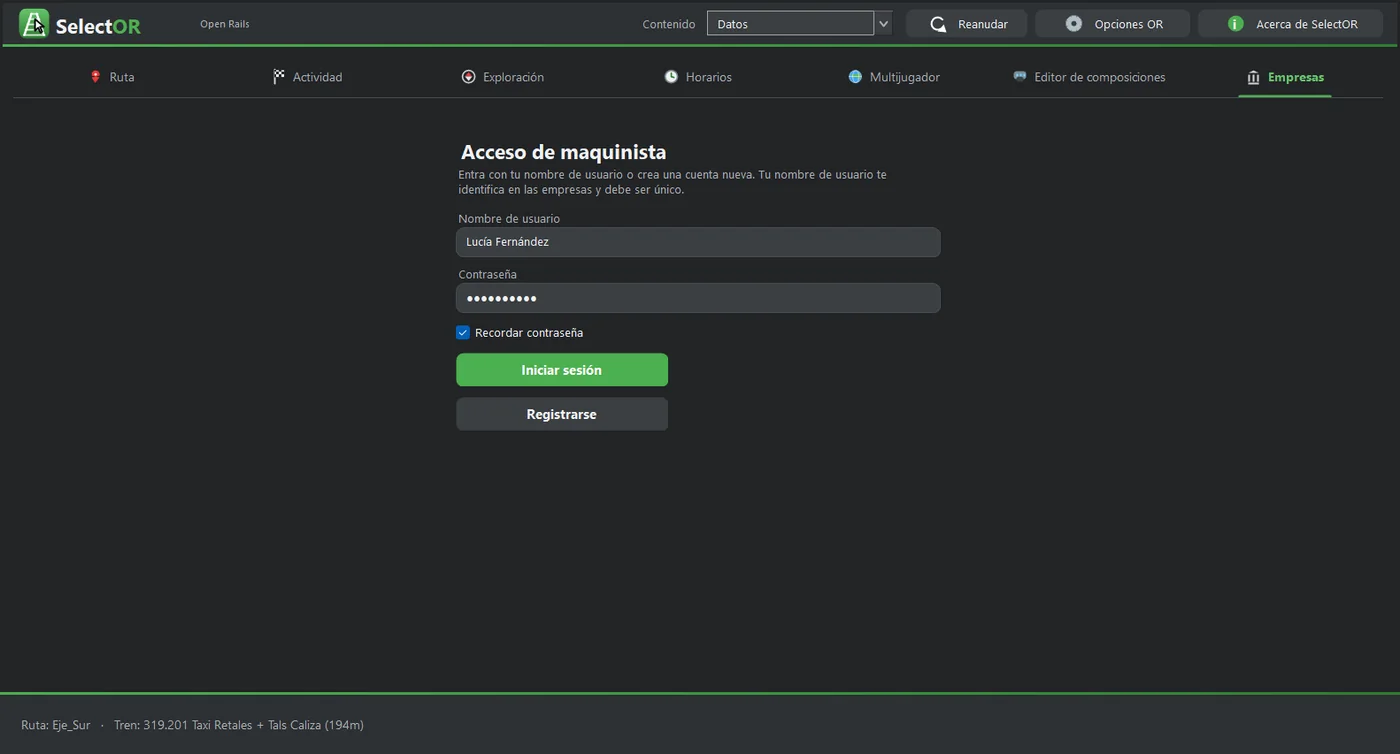
5.3 Sin empresa todavía: crear o unirse
Si aún no perteneces a ninguna empresa, verás el ranking público y los botones ➕ Crear y 🙋 Unirse:
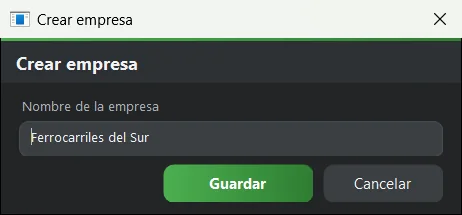
- Crear: escribe el nombre de la empresa y guarda. Quedas como Gerente y la empresa nace con el saldo inicial.
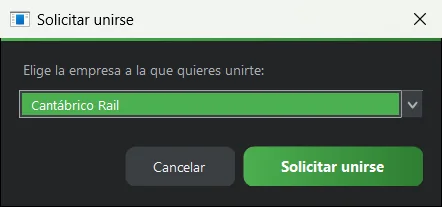
- Unirse: elige la empresa en la lista y pulsa Solicitar unirse. Un gestor o el gerente la aceptará desde Socios.
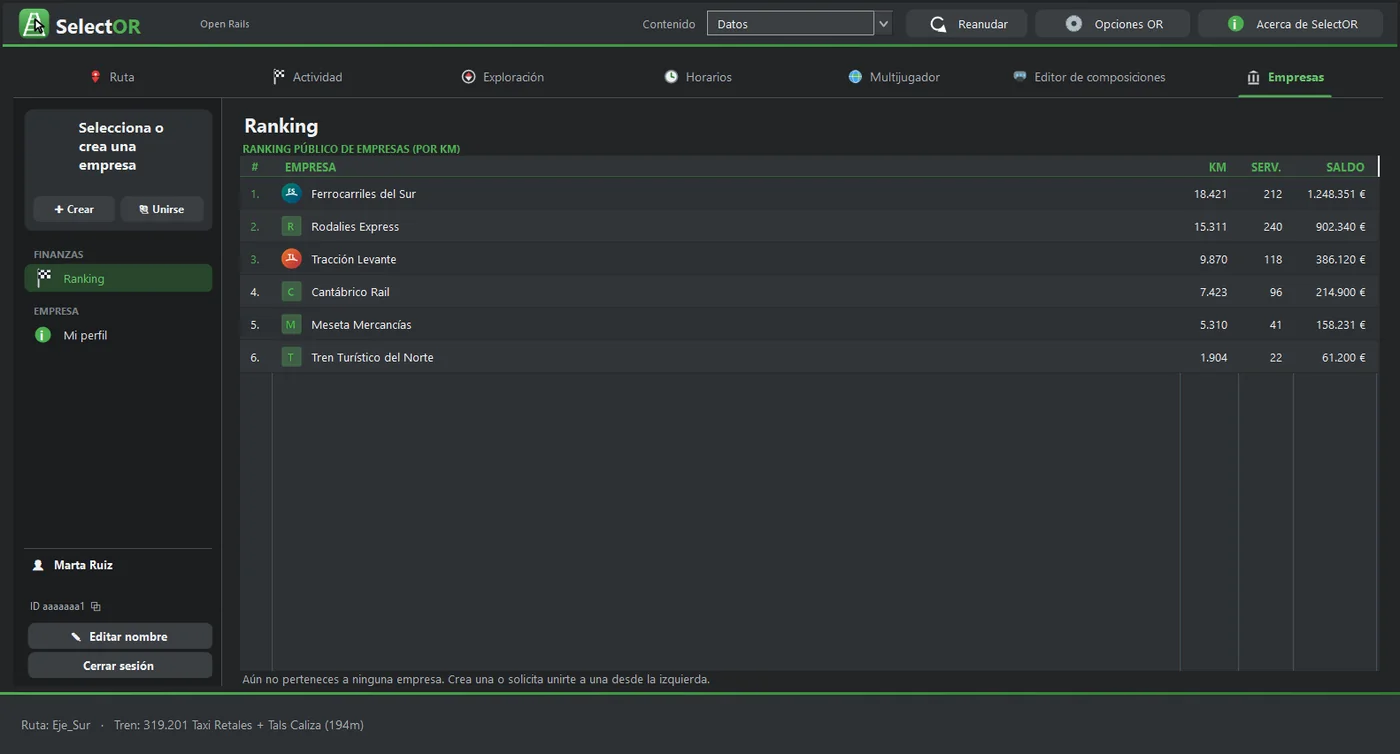
5.4 Cómo es la pantalla de una empresa
- Tarjeta de la empresa (arriba a la izquierda):
- el logotipo: los gestores y el gerente lo cambian haciendo clic;
- el nombre, con ✎ para renombrarla;
- la estrella ☆/★ de empresa favorita, si perteneces a varias: es la que sale elegida al abrir Empresas;
- tu rol y el número de socios;
- el desplegable para cambiar de empresa.
- Menú de secciones: OPERACIÓN (Servicios, Flota, Compra), FINANZAS (Banca, Ranking) y EMPRESA (Socios, Megafonía, Mi perfil). Solo aparecen las que tu rol puede usar.
- Pie: tu nombre, tu ID (clic para copiarlo; sirve para que te añadan como socio), Editar nombre y Cerrar sesión.
- Tira de indicadores: TESORERÍA, SOCIOS, SERVICIOS y KM TOTALES de la empresa.
- Los datos se recargan al abrir cada sección y se actualizan en vivo cuando otro socio hace cambios.
6. Tutorial del Maquinista
Maquinista Este capítulo sigue a Lucía, maquinista de «Ferrocarriles del Sur», desde que entra en Empresas hasta que registra su servicio.
6.1 Servicios
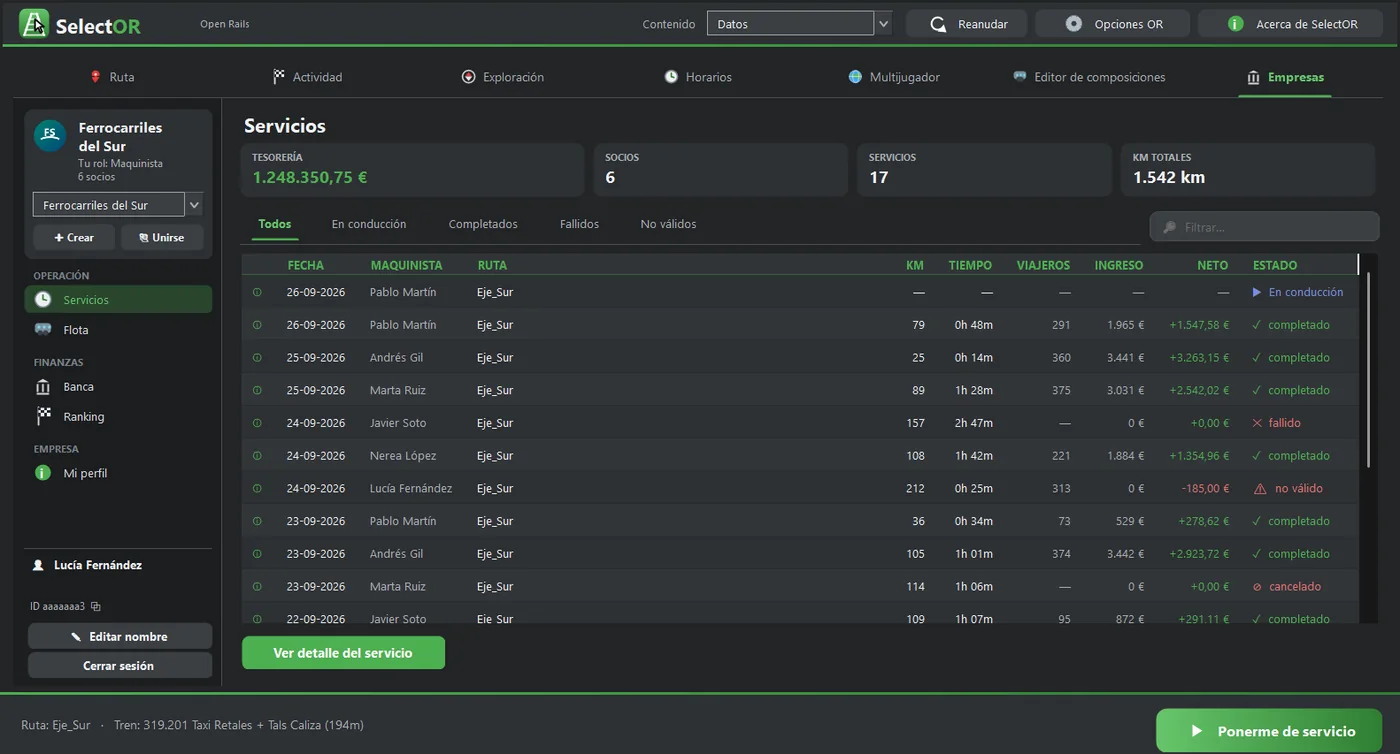
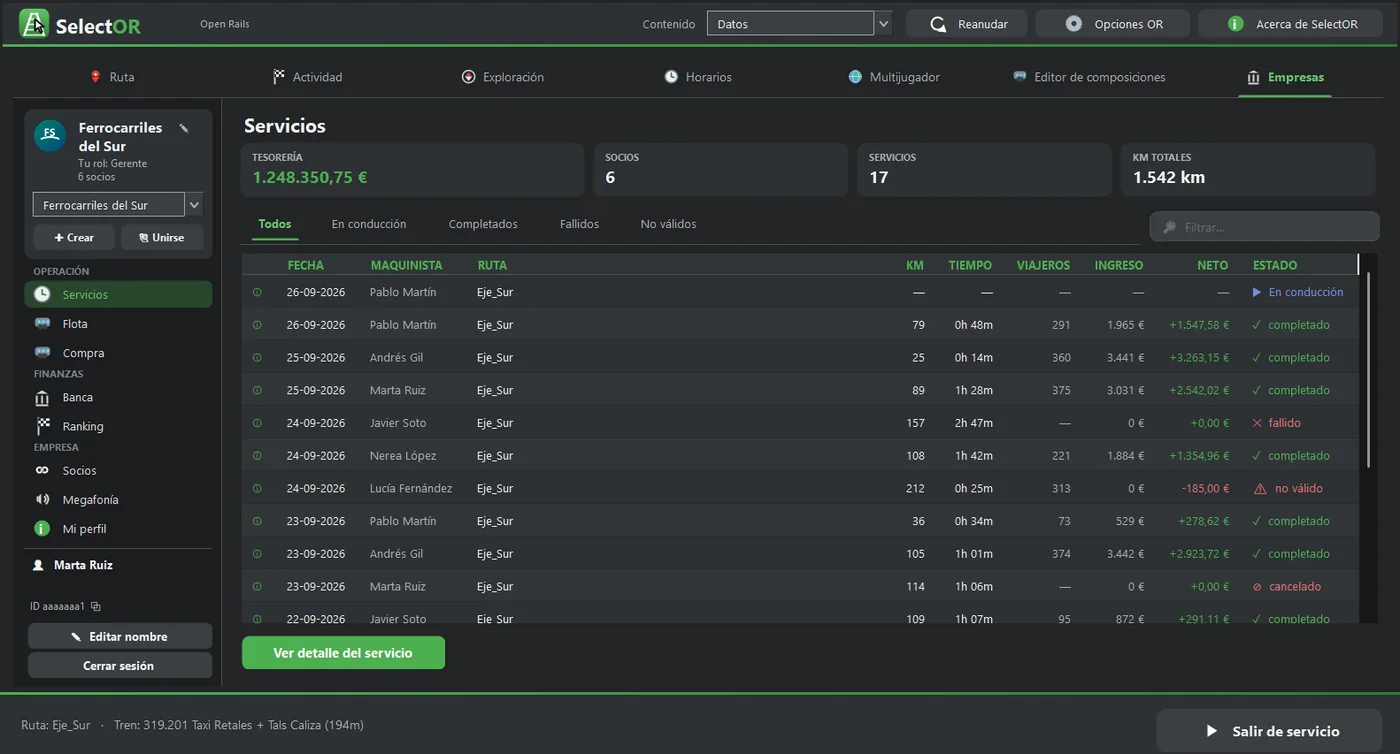
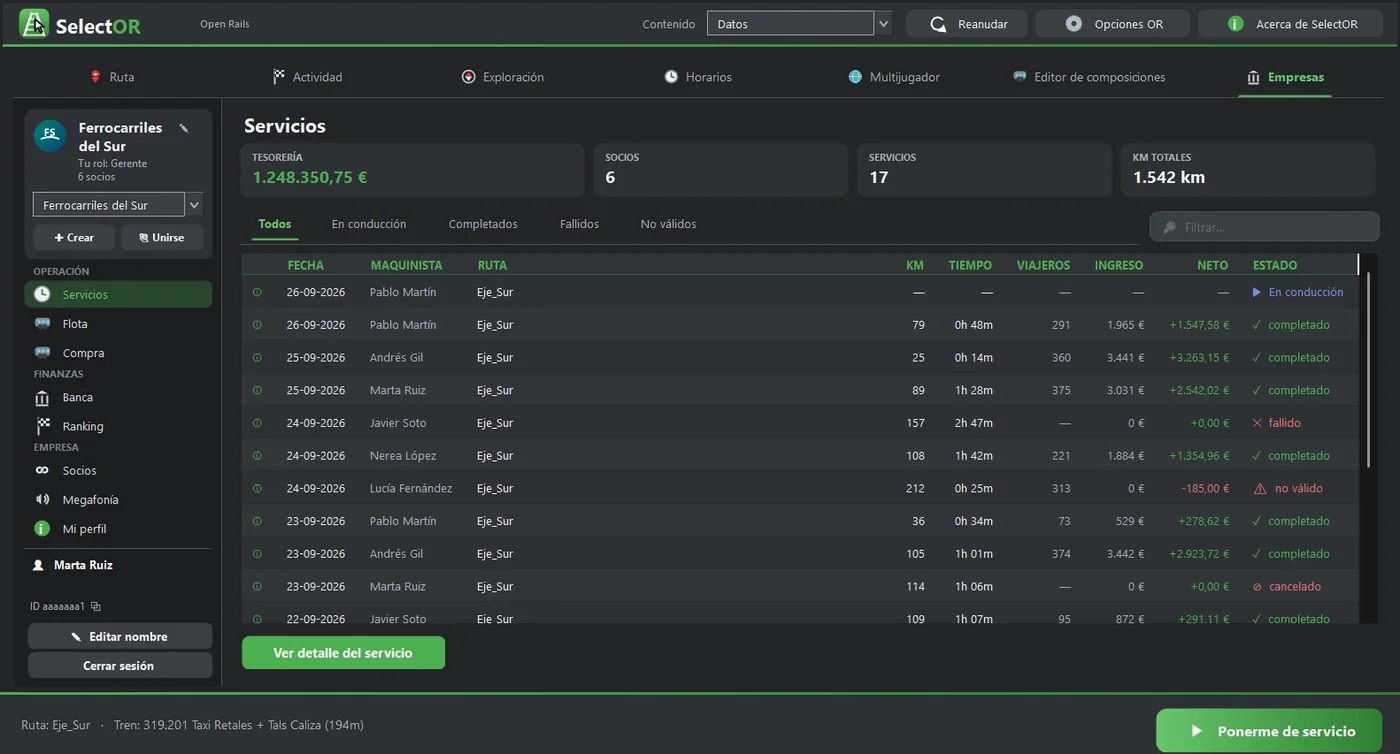
Es la lista de todos los servicios de la empresa: fecha, maquinista, ruta, km, tiempo, viajeros, ingreso, neto y estado. Las pestañas filtran por Todos, En conducción, Completados, Fallidos y No válidos, y el buscador filtra por texto. Con Ver detalle del servicio, o con doble clic, se abre su ficha completa con el desglose económico.
| Estado | Significado |
|---|---|
| ▶ En conducción | El maquinista está conduciéndolo ahora. Sus cifras salen como «—» hasta que se registra. |
| ✓ completado | Registrado y pagado. |
| ✕ fallido / ⊘ cancelado | El servicio no se completó. |
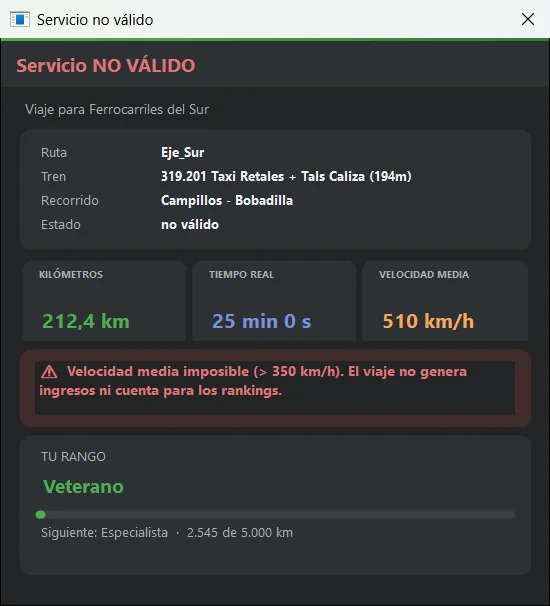
| ⚠ no válido | Velocidad media imposible (más de 350 km/h): no genera ingresos ni cuenta para rankings. |
6.2 Flota
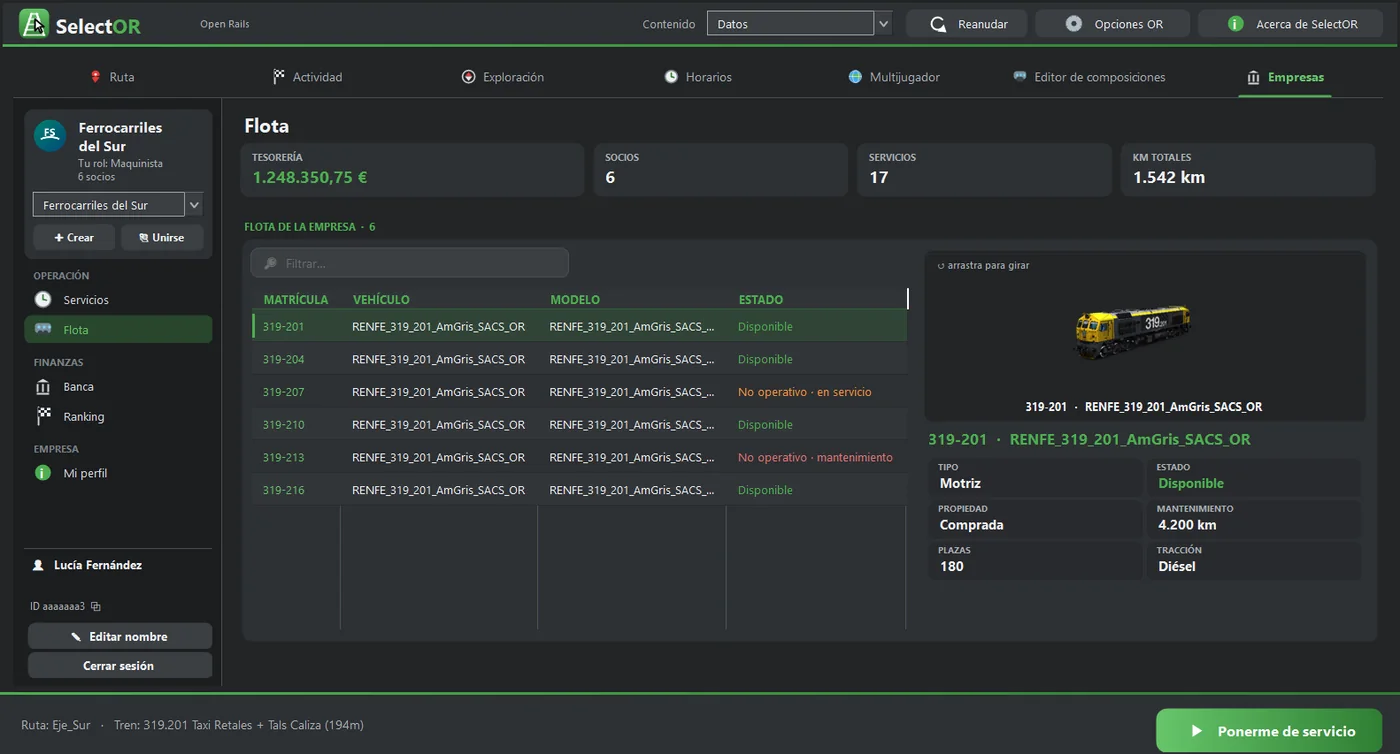
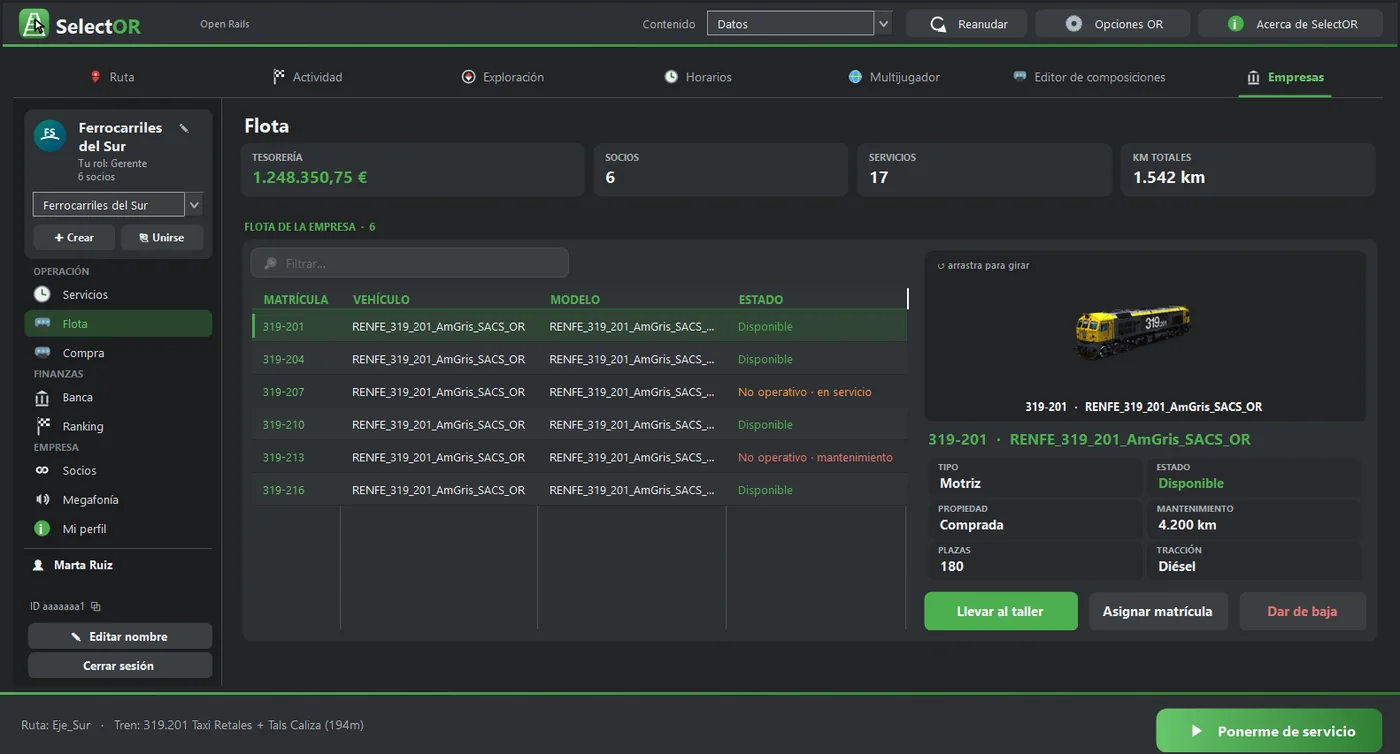
Es la lista de unidades de la empresa: matrícula, vehículo, modelo y estado. Al elegir una, se ve en 3D con su ficha: tipo, estado, propiedad (comprada o alquilada), km que faltan para el mantenimiento, plazas y tracción.
- Disponible: puedes salir con ella.
- No operativo · en servicio: otro maquinista la está usando. Cada unidad deja conducir a un maquinista a la vez.
- No operativo · mantenimiento: ha superado su intervalo de km y un gestor debe llevarla al taller.
- Las filas en gris son modelos que no tienes en tu contenido local, así que no puedes conducirlos.
6.3 Banca, Ranking y Mi perfil
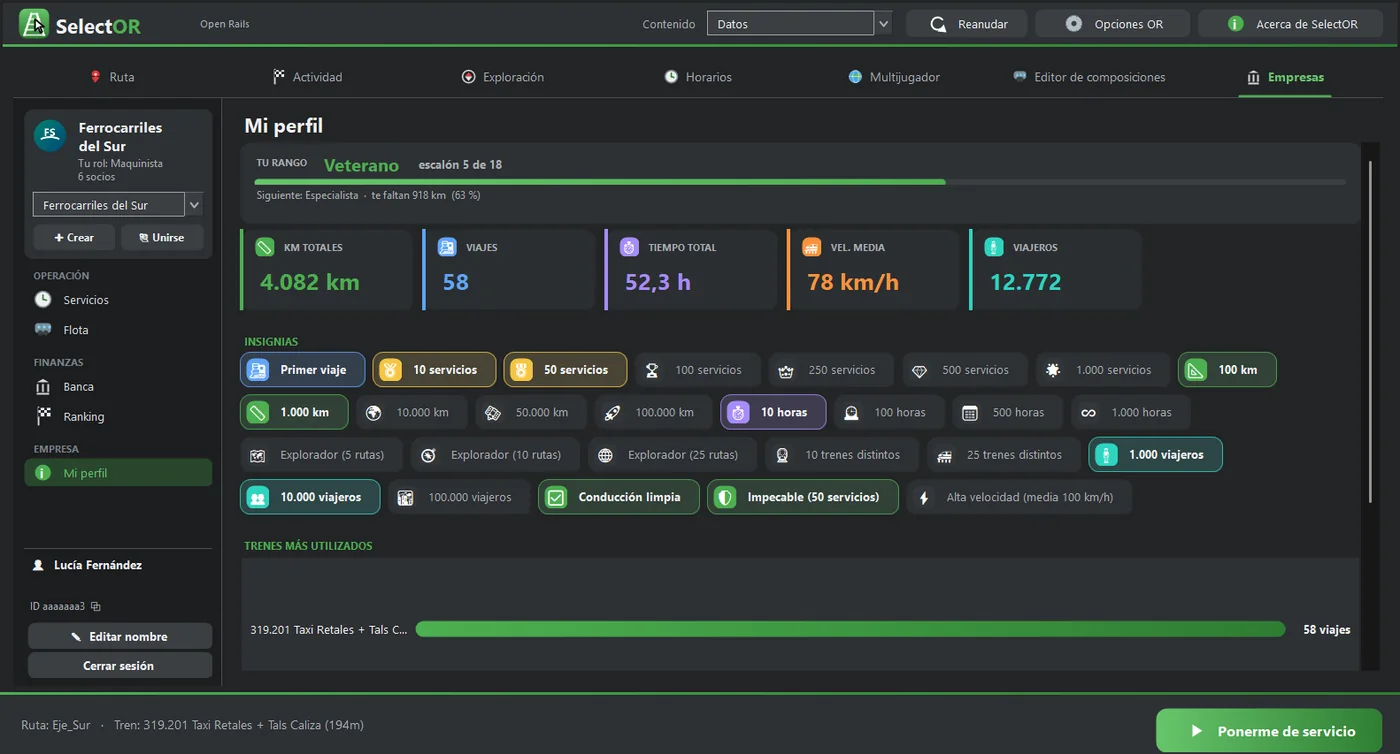
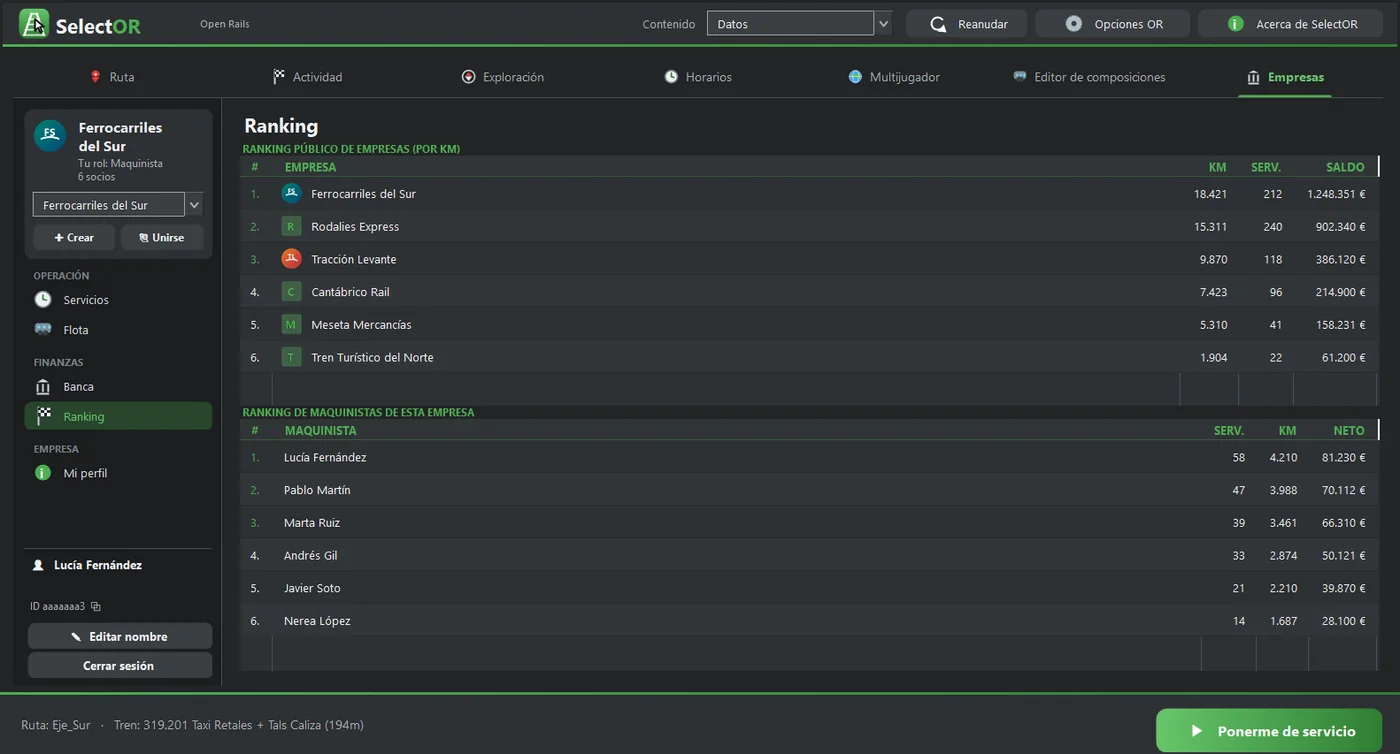
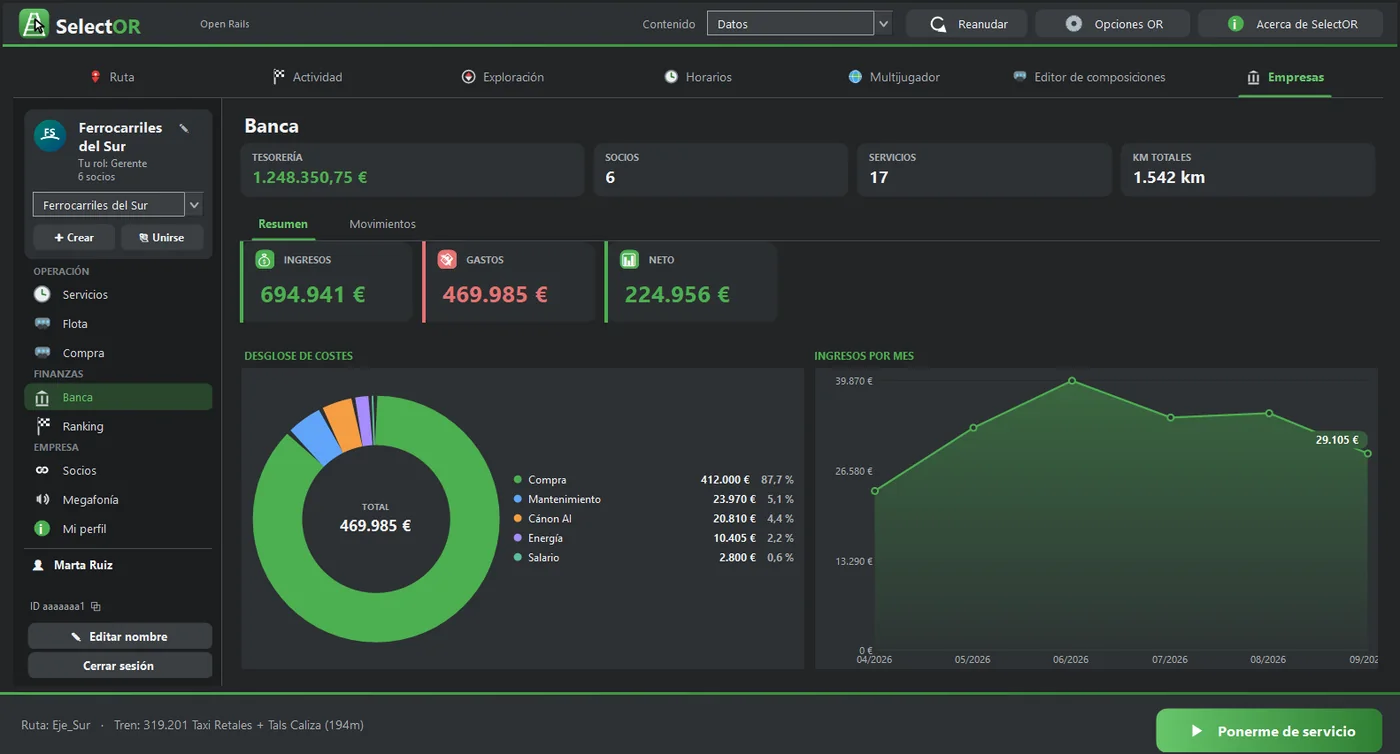
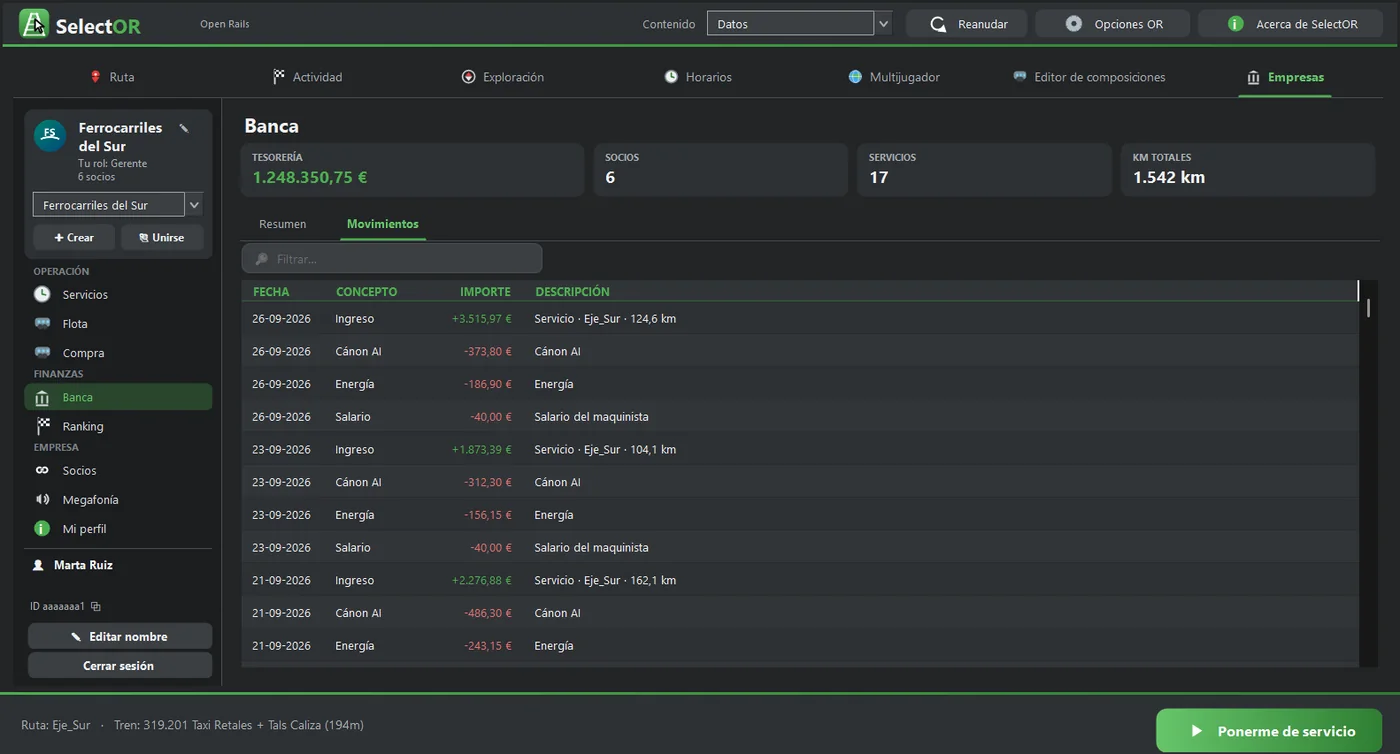
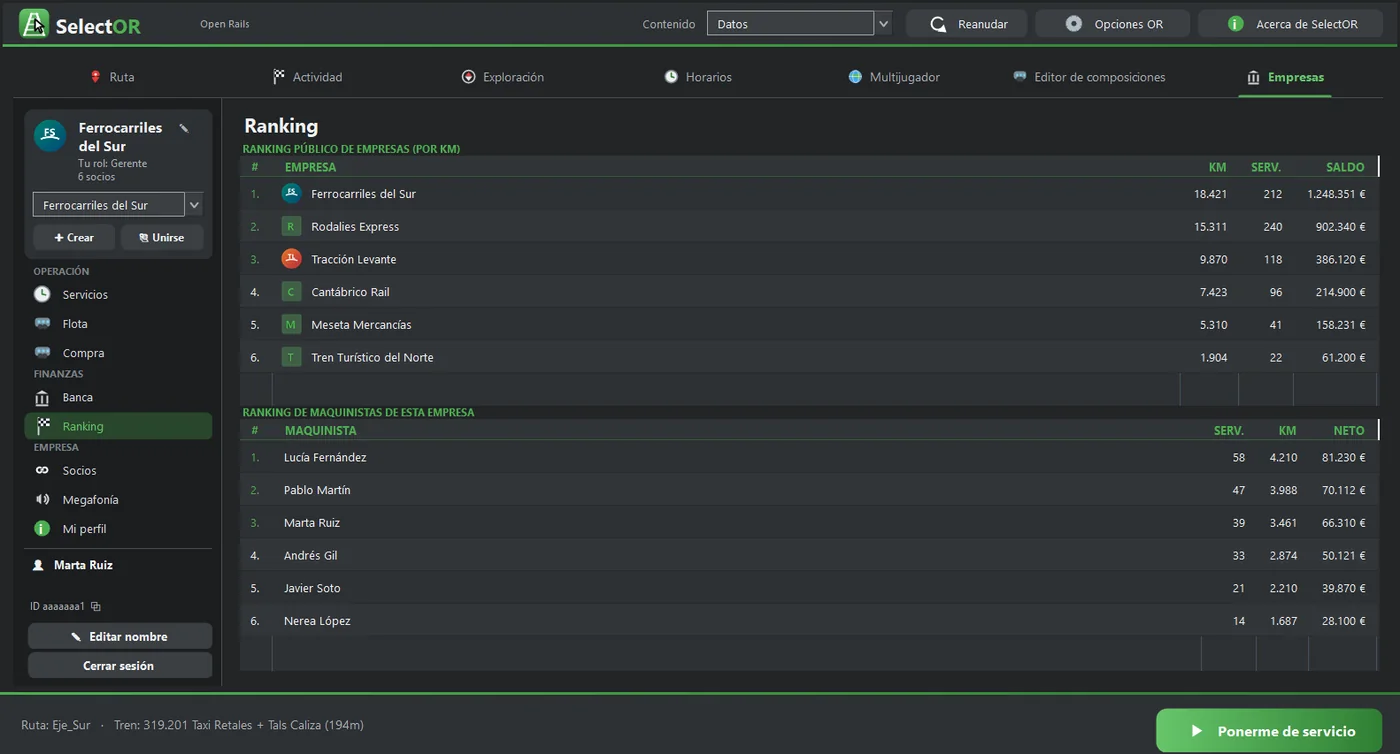
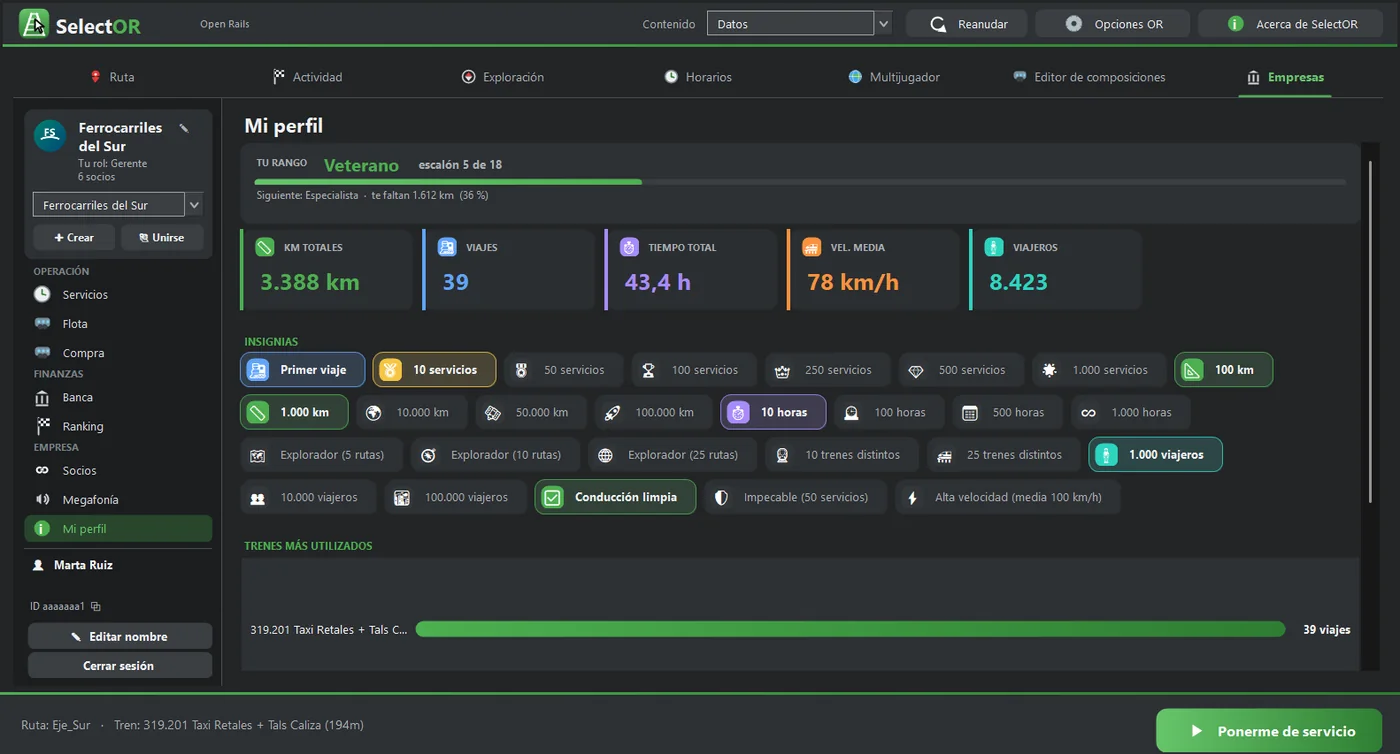
Banca muestra a todos los socios las cuentas de la empresa: ingresos, gastos, neto, desglose de costes e ingresos por mes. En Movimientos está cada apunte. Ranking compara las empresas por km y a los maquinistas de tu empresa entre sí. Mi perfil recoge tu carrera: rango, kilómetros, viajes, tiempo, velocidad media, viajeros, insignias, trenes más usados y trayectos más repetidos. Solo cuentan los servicios completados y válidos.
6.4 Conducir un servicio paso a paso
- la máquina no es de la flota;
- la unidad está ocupada;
- la unidad está pendiente de taller.
6.5 El resultado del servicio
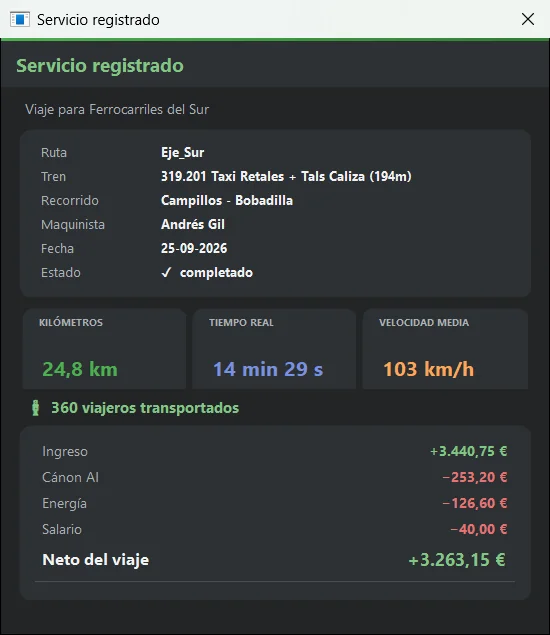
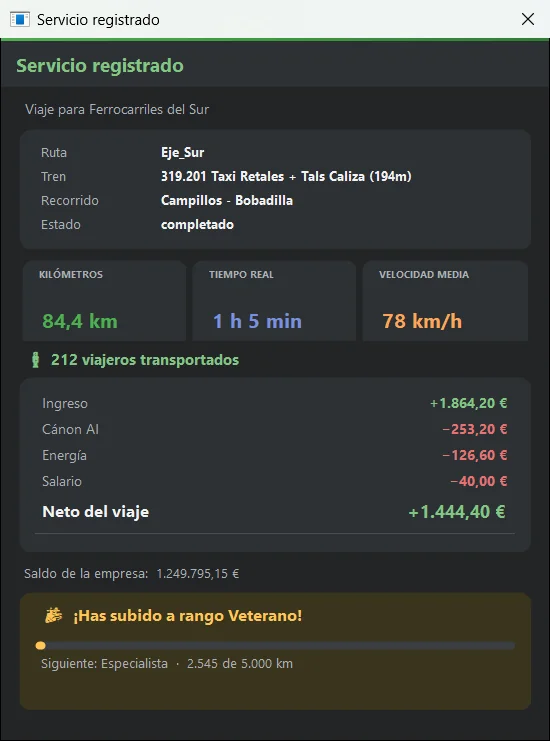
Al registrarse aparece Servicio registrado, con:
- la ruta, el tren y el recorrido;
- los kilómetros, el tiempo real y la velocidad media;
- los viajeros transportados;
- la economía del viaje: ingreso, cánon AI, energía, salario, alquiler de la unidad y neto;
- el nuevo saldo de la empresa;
- tu rango, con aviso si has subido de escalón.
- Los viajes de menos de 3 km o de menos de 5 minutos de conducción no se registran: el servicio se descarta y la unidad queda libre.
- Una velocidad media de más de 350 km/h marca el viaje como no válido: no cobra ni suma para rankings. Lo decide el servidor con su propio reloj.
- Como mucho 5 000 km por servicio, y la duración no puede superar el tiempo real transcurrido.
- Si el registro falla (por ejemplo, sin internet), queda el botón azul Registrar servicio para reintentarlo.
El ingreso se calcula así:
- con viajeros: viajeros × billete. El billete sube con el confort del tren y con la velocidad media;
- sin viajeros: km × tarifa por km, ajustada por la capacidad del tren.
Los gastos son:
- el cánon al administrador de infraestructuras y la energía, por km;
- el salario del maquinista, por servicio;
- el alquiler, si la unidad es alquilada;
- el taller, cuando toca mantenimiento.
Las tarifas las fija el administrador del servicio.
7. Tutorial del Gestor
Gestor El gestor conduce como cualquier maquinista (capítulo 6) y además cuida la empresa: admite socios, compra y alquila trenes, mantiene la flota y graba la megafonía.
7.1 Socios
La sección Socios tiene tres pestañas:
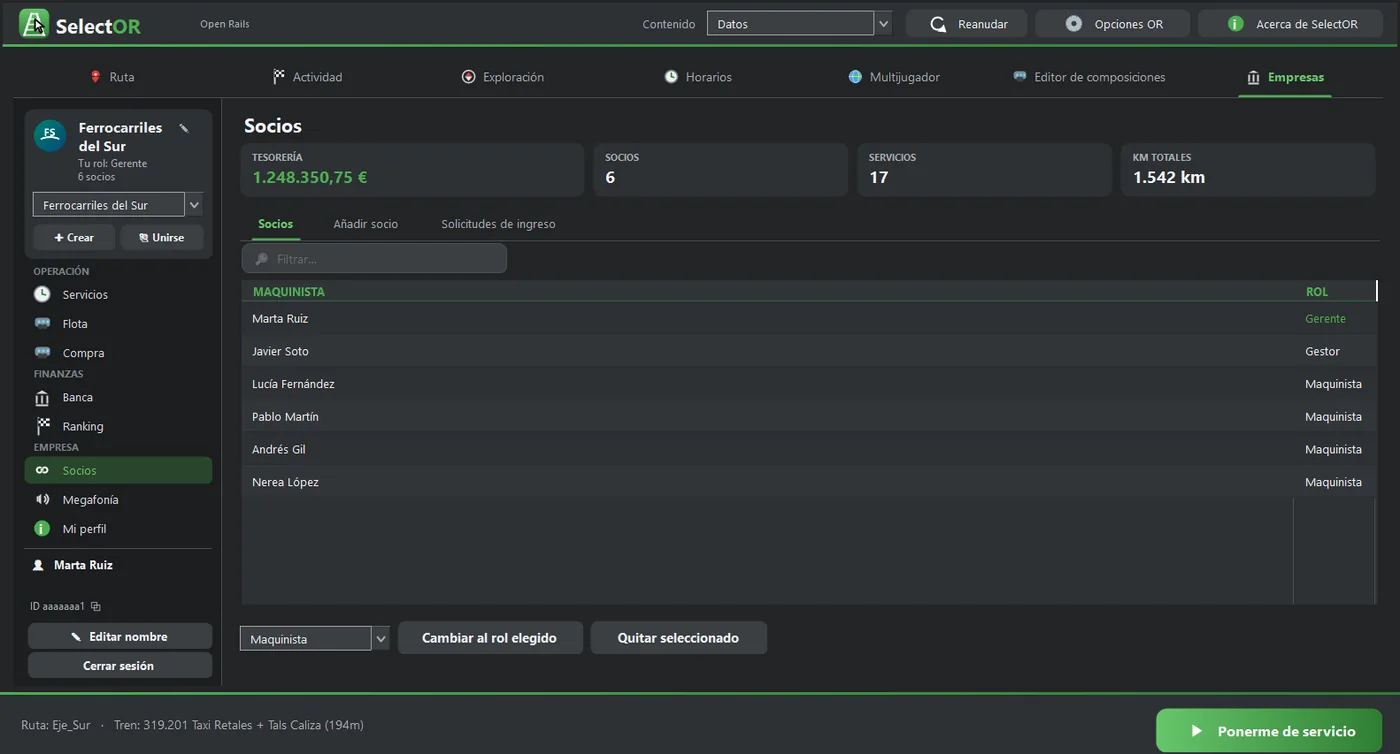
- Socios: lista de maquinistas y su rol. Quitar seleccionado expulsa a un socio, pero nunca al gerente.
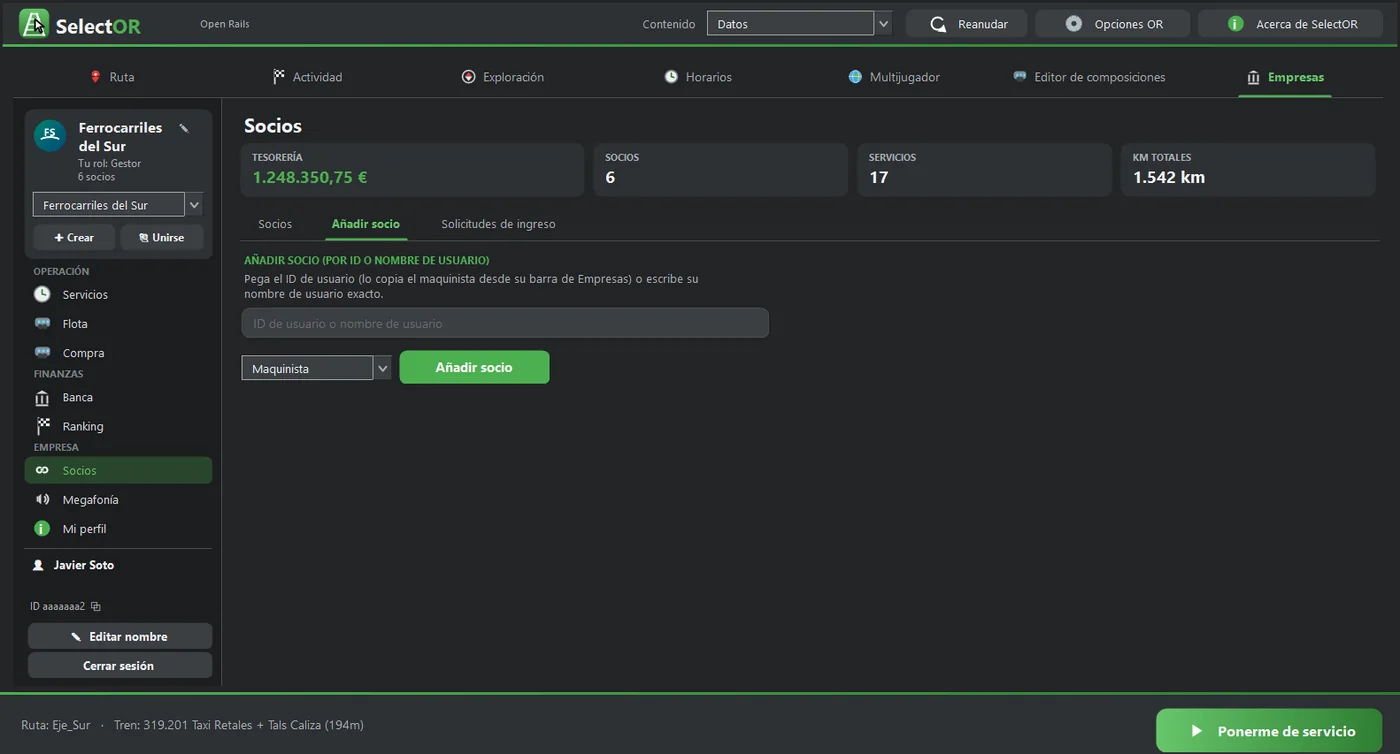
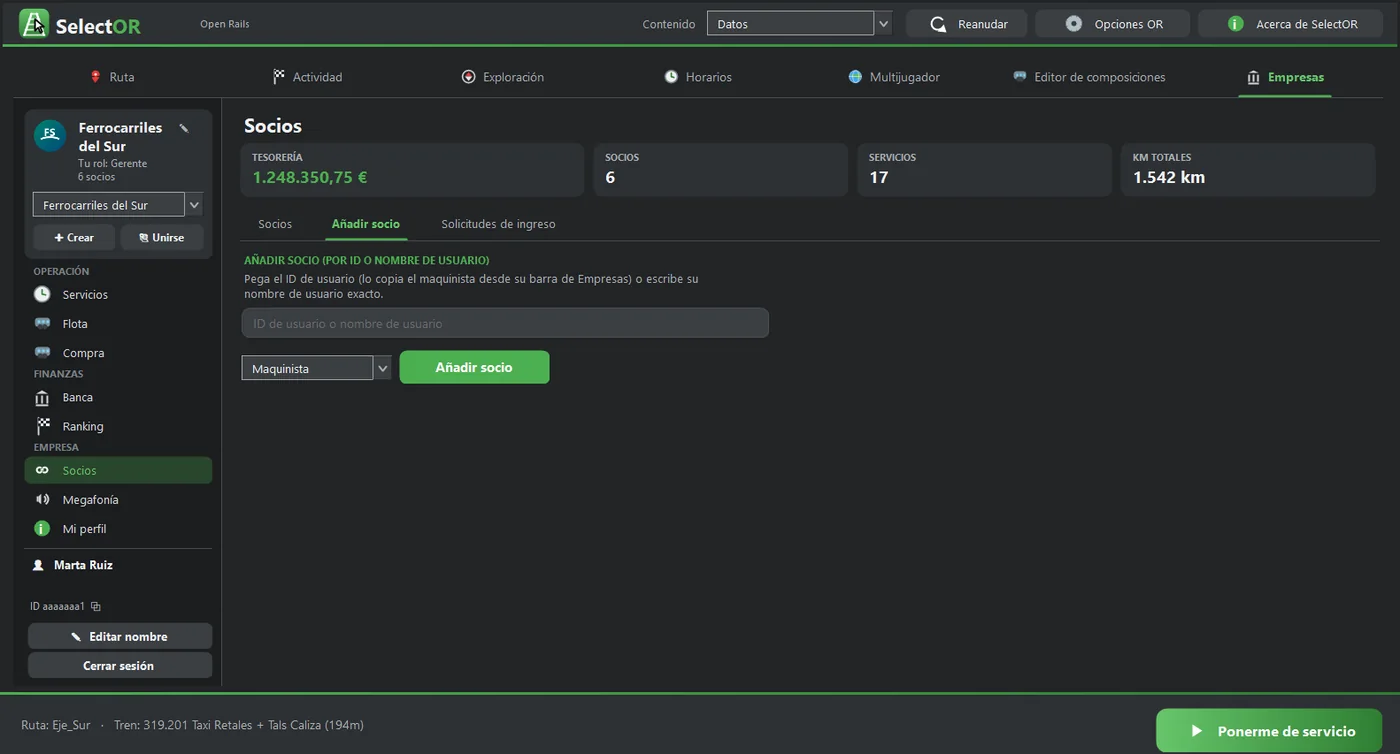
- Añadir socio: pega el ID de usuario del maquinista (lo copia desde el pie de su menú de Empresas) o su nombre de usuario exacto. Elige el rol y pulsa Añadir socio. El gestor puede añadir como Maquinista o Gestor.
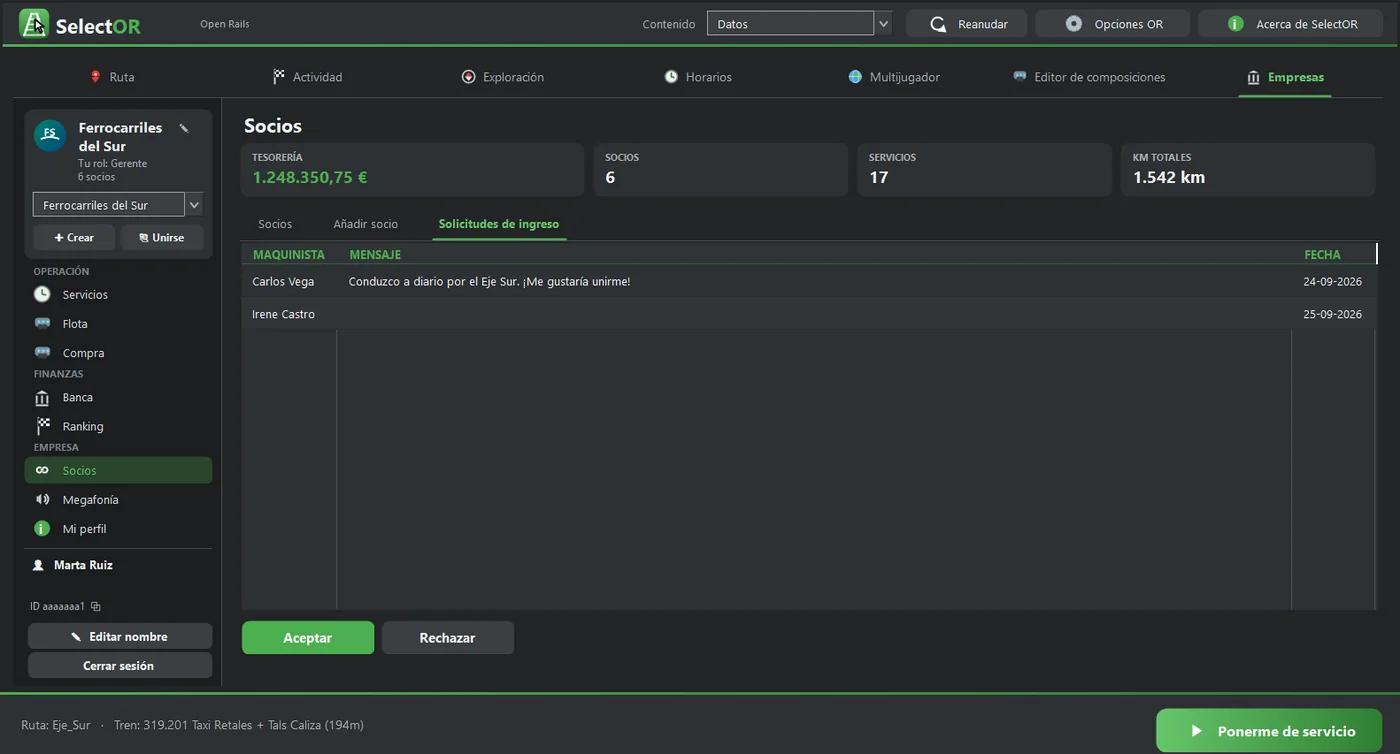
- Solicitudes de ingreso: las peticiones hechas con «Unirse». Aceptar las convierte en maquinistas y Rechazar las descarta.
7.2 Compra de trenes
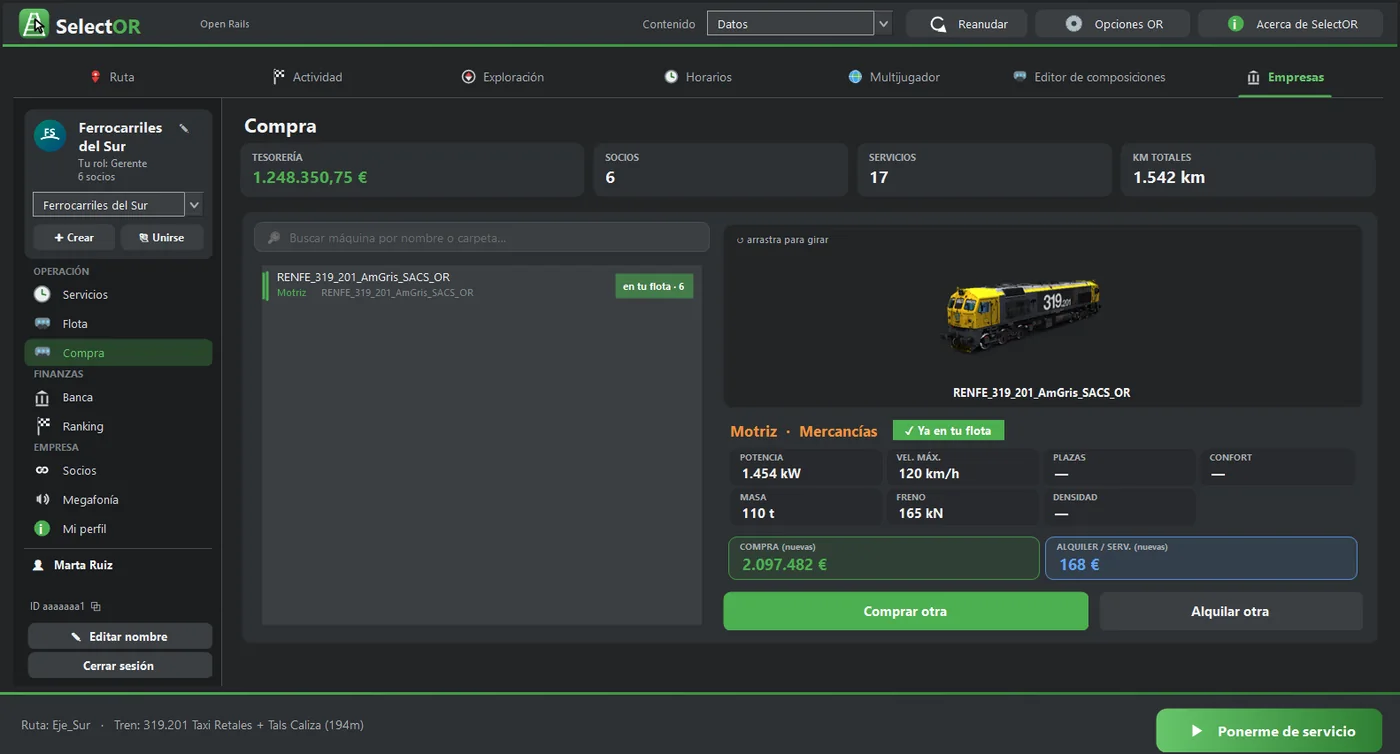
En Compra se listan las máquinas de tu contenido, agrupadas por modelo. El buscador filtra por nombre o carpeta, y la etiqueta «en tu flota · N» indica las unidades que ya tienes. Al elegir una máquina ves su 3D, sus datos (potencia, velocidad máxima, plazas, confort, masa, freno y densidad) y dos precios: COMPRA y ALQUILER / SERV.
- Comprar: pagas su valor una vez y la unidad es de la empresa.
- Alquilar: la empresa paga un alquiler por cada servicio que se haga con esa unidad.
- Antes de comprar se elige con qué composición se tasa: lo que entra en la flota es la máquina, pero cuantos más coches y más masa arrastre el tren, más cuesta.
- Cada unidad deja conducir a un maquinista a la vez. Para que dos maquinistas salgan con el mismo modelo a la vez hacen falta dos unidades (Comprar otra).
- Los automotores y otras formaciones fijas se compran completos, como una unidad.
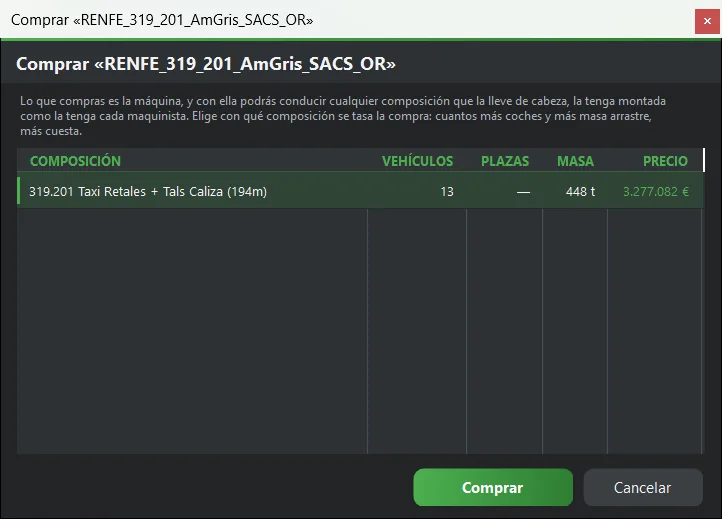
Desde Exploración u Horarios, el botón Comprar este tren abre Compra con la máquina de cabeza de ese tren ya elegida.
7.3 Cuidar la flota
- Llevar al taller: hace el mantenimiento y devuelve la unidad a «Disponible». Cuesta dinero y hay que hacerlo cuando pasa su intervalo de km.
- Asignar matrícula: un texto de hasta 20 caracteres, por ejemplo «446-140». Vacío la quita.
- Dar de baja: una unidad propia se vende y se reembolsa parte de su valor; una alquilada se devuelve.
7.4 Megafonía de estaciones
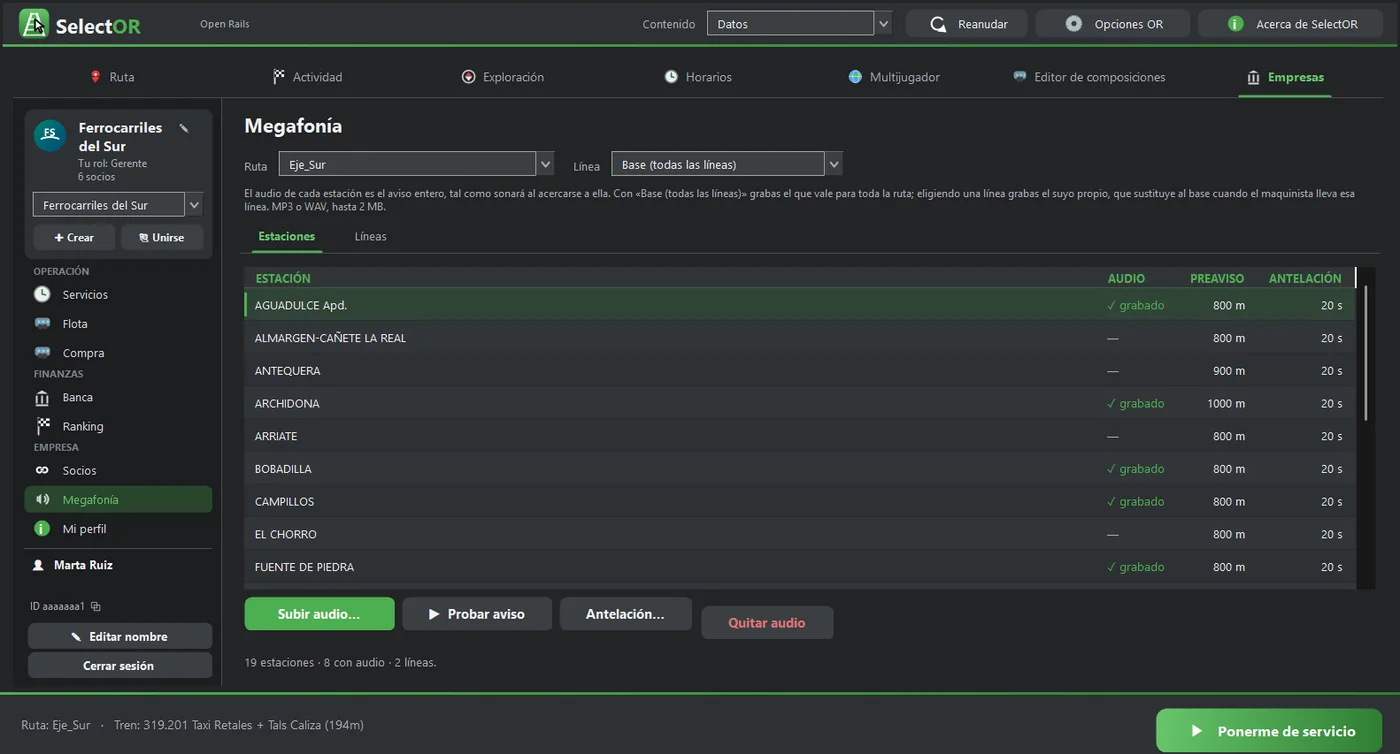
Si el administrador ha habilitado la megafonía para tu empresa, el gestor y el gerente graban los avisos de estación que oirán los maquinistas al acercarse a cada parada. Primero elige la Ruta y la Línea: Base (todas las líneas) o una línea concreta.
Pestaña Estaciones
- Subir audio…: sube un MP3 o WAV de hasta 2 MB con el aviso entero. Con «Base» vale para toda la ruta; con una línea elegida, sustituye al base cuando el maquinista lleva esa línea.
- Probar aviso: lo reproduce.
- Antelación…: cuándo suena, en formato «metros segundos» (por ejemplo, «800 20»). Suena a 800 m o 20 s de la estación a la velocidad que lleve el tren, lo que ocurra antes. Con una línea elegida, la antelación es solo de esa línea en esa estación (se marca «·L»); dejarla vacía vuelve a la de la estación.
- Quitar audio: borra el audio.
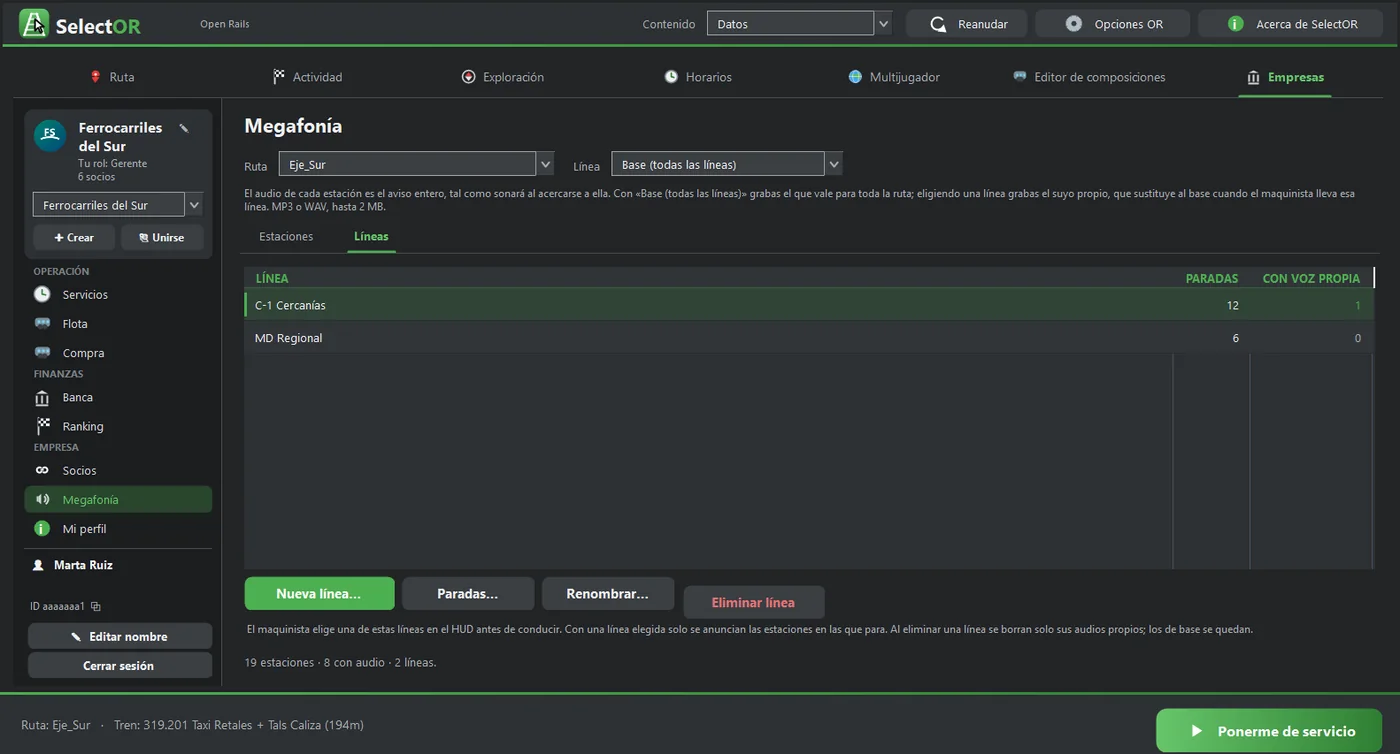
Pestaña Líneas
- Crea, renombra y elimina líneas.
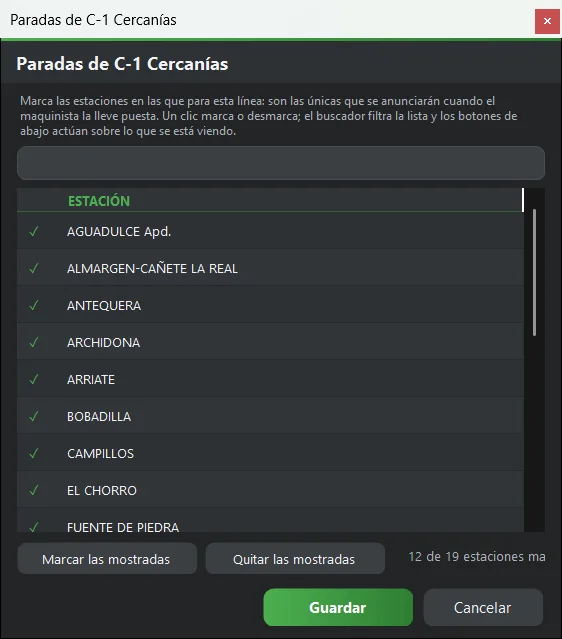
- Con Paradas… marca en qué estaciones para cada línea: solo esas se anunciarán.
El aviso solo suena si la estación queda por delante del tren, en su sentido de marcha. Así no suenan las estaciones de vías paralelas ni la de salida.
7.5 Banca
8. Tutorial del Gerente
Gerente El gerente es quien crea la empresa. Puede hacer todo lo del gestor (capítulo 7) y lo del maquinista (capítulo 6), y además es el único que reparte los roles.
8.1 Montar la empresa
8.2 Repartir los roles
En Socios → Socios, elige a un socio y el rol nuevo (Maquinista, Gestor o Gerente) y pulsa Cambiar al rol elegido. No puedes cambiar tu propio rol. Al añadir socios, el gerente puede darles también el rol de Gerente.
8.3 Seguir la marcha de la empresa
Vigila la Tesorería de la tira superior y la sección Banca. Los servicios cobran viajeros o kilómetros y pagan cánon, energía y salarios. Las compras, alquileres y talleres también descuentan dinero. En Ranking compara tu empresa con las demás por km y ve qué maquinistas aportan más. Si perteneces a varias empresas, marca con ★ la favorita.
9. Herramientas durante la conducción
Todo lo de este capítulo depende del servidor web de Open Rails en el puerto 2150. Sin él, estas herramientas no aparecen.
Las herramientas aparecen cuando el escenario ha cargado. No quitan el teclado al simulador y recuerdan dónde las dejaste. Valen en servicio de empresa y también en conducción libre: Actividad, Exploración y Horarios.
9.1 HUD y mini-mapa
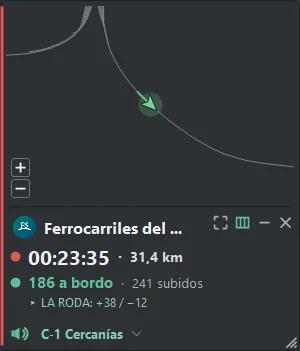
Por defecto está abajo a la izquierda, y se arrastra a donde quieras. Muestra:
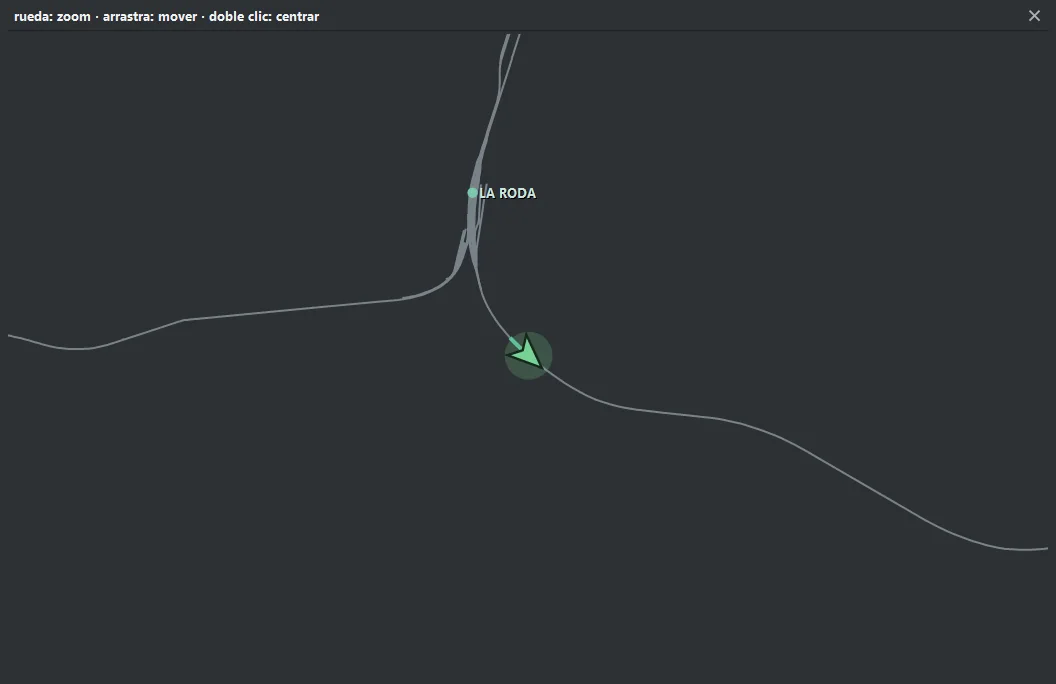
- Mini-mapa:
- la vía, las estaciones y tu tren (flecha verde en el sentido de la marcha);
- el zoom se cambia con la rueda del ratón o con los botones + / − que salen al pasar el ratón por encima. Se guarda para las siguientes conducciones;
- se agranda arrastrando su esquina inferior derecha.
- Empresa y cronómetro (en servicio): logotipo, nombre, piloto rojo, tiempo transcurrido y km recorridos. En conducción libre, solo los km.
- Viajeros (trenes de viajeros): «N a bordo · N subidos» y, tras cada parada, cuántos subieron y bajaron.
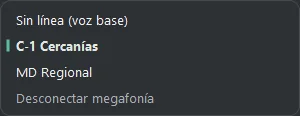
- Megafonía:
- un clic en el altavoz la conecta o desconecta (tachado en rojo = desconectada);
- un clic en el nombre de la línea abre la lista para elegirla;
- la rueda del ratón sobre esa fila ajusta el volumen.
- Iconos: pupitre, mapa grande, mini-mapa, plegar y cerrar. Una vez cerrado, el HUD se vuelve a abrir desde la barra superior.
9.2 Barra de acceso rápido
Está oculta: lleva el ratón al borde superior de la pantalla, en el centro, y se despliega. Contiene:
- el estado: «En servicio · empresa · tiempo · km» o «Conducción libre»;
- los botones HUD, Mapa y Pupitre, para mostrar u ocultar cada herramienta;
- el botón de servicio:
- Ponerme de servicio · <empresa>: te pones de servicio a mitad de viaje (también en Actividad) si el tren es de la flota;
- Registrar servicio: pulsa dos veces para registrarlo sin cerrar Open Rails;
- si no se puede, muestra el motivo (por ejemplo, «El tren no está en la flota de …»).


9.3 El pupitre
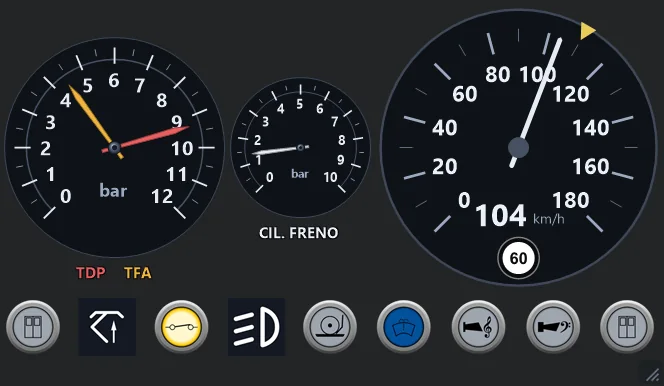
Es un panel sin marco con los indicadores del tren. Se abre y se cierra con Pupitre en la barra superior o desde el HUD, y recuerda si lo dejaste abierto. Se mueve arrastrándolo desde las esferas y cambia de tamaño con el tirador de su esquina o con la rueda del ratón. De noche, en el simulador, las esferas se ven retroiluminadas.
- Manómetro de aire: TDP (depósito principal, aguja roja) y TFA (tubería de freno automático, aguja ámbar), en bar.
- CIL. FRENO: presión del cilindro de freno.
- Velocímetro:
- la escala se ajusta a la velocidad máxima del tren;
- la aguja se mueve de forma fluida y hay lectura digital en km/h;
- el triángulo amarillo sobre el aro marca el Speed target (velocidad objetivo del regulador) cuando el tren lo tiene activo;
- debajo va la señal de velocidad: un rombo con el límite de vía actual. Al acercarte a un límite más bajo y empezar la curva de frenado, pasa a un círculo con el próximo límite. Los límites salen del Track Monitor de Open Rails; los que el Track Monitor muestra en amarillo se ignoran.
- Fila de mandos, de izquierda a derecha:
- puertas izquierdas;
- pantógrafo;
- disyuntor;
- faros;
- arena;
- limpiaparabrisas;
- bocina aguda (Bell) y bocina grave (Horn);
- puertas derechas.
| Mando | Qué hace al pulsarlo |
|---|---|
| Puertas izq. / der. | Abrir o cerrar las puertas de ese lado. Solo aparecen en trenes de viajeros. |
| Pantógrafo | Si hay alguno subido, baja los subidos; si no, sube el delantero. No aparece en trenes diésel ni de vapor. |
| Disyuntor | Si está cerrado lo abre, y si está abierto lo cierra. Mantén el clic si la máquina lo necesita. |
| Faros | Clic sube un paso (apagados → cortos → largos → apagados); clic derecho baja un paso. |
| Arena · Bocinas | Actúan mientras mantienes el clic. |
| Limpiaparabrisas | Encender o apagar. |
Si pides algo que el simulador no permite, como abrir puertas en marcha, el icono vuelve a su estado real a los pocos segundos.
10. Problemas frecuentes
No aparecen el HUD, la barra superior ni el pupitre al conducir
Comprueba en Opciones OR → System que Web server port = 2150, y que ningún otro programa usa ese puerto. Pon Open Rails en ventana o en pantalla completa sin bordes: la pantalla completa exclusiva tapa las ventanas de SelectOR. Recuerda que aparecen cuando el escenario ya ha cargado.
El cronómetro no avanza o no hay viajeros ni megafonía
Es el mismo caso: el servidor web de Open Rails no responde en el puerto 2150.
«El tren no está en la flota» o «Tren no operativo» al ponerme de servicio
La máquina de cabeza no es de la empresa, o todas sus unidades están en servicio o pendientes de taller. Un gestor puede comprar o alquilar otra unidad (Compra) o llevarla al taller (Flota). También puedes elegir otra librea del mismo modelo que esté libre.
Mi viaje no se ha registrado
Los viajes de menos de 3 km o de menos de 5 minutos no se registran. Si hubo un error de conexión, pulsa Registrar servicio (botón azul) en Empresas.
Mi servicio sale como «no válido»
La velocidad media superó los 350 km/h, por ejemplo por acelerar el tiempo del simulador. Esos viajes no cobran ni cuentan para rankings.
No suena la megafonía
Comprueba que el tren tiene plazas de viajeros (en mercancías o locomotoras solas no hay megafonía), que la empresa tiene la megafonía habilitada y audios para esa ruta, que el altavoz del HUD no está tachado y que has elegido una línea (o la voz base) en la lista. La estación debe quedar por delante en el sentido de la marcha.
No veo rutas o trenes
Añade tus carpetas de contenido en las Opciones de Open Rails y elige el conjunto correcto en Contenido. Con F5 se vuelve a leer el contenido.
Textos cortados o ventana demasiado grande
SelectOR se ajusta al tamaño de pantalla y al escalado de Windows. Si aun así ves algo mal, maximiza la ventana y actualiza a la última versión.
Un tren se ve gris o incompleto en la vista 3D
A ese modelo le faltan texturas o archivos en tu instalación. Es un problema del contenido, no de SelectOR.
11. Datos, privacidad y archivos
- Empresas: los datos de empresas, viajes, banca y socios se guardan en un servicio en la nube para poder compartirlos. Tu nombre de usuario te identifica; SelectOR no publica ni comparte datos con terceros.
- Actualizaciones: solo se instalan paquetes firmados digitalmente por el autor, con su huella comprobada.
- Desinstalar: borra de la carpeta de Open Rails los archivos SelectOR.* y shape.mgfx.
Anexo · Rangos e insignias
| km válidos | Rango | km válidos | Rango |
|---|---|---|---|
| 0 | Aprendiz | 35 000 | Jefe de Tren |
| 150 | Ayudante de Maquinista | 50 000 | Jefe de Maquinistas |
| 500 | Maquinista | 70 000 | Inspector de Tracción |
| 1 200 | Maquinista de Primera | 100 000 | Leyenda |
| 2 500 | Veterano | 150 000 | Ícono del Riel |
| 5 000 | Especialista | 250 000 | Gran Maestro |
| 10 000 | Experto | 400 000 | Maestro Mayor |
| 17 500 | Instructor | 600 000 | Mito Ferroviario |
| 25 000 | Maestro | 1 000 000 | Inmortal del Riel |
Insignias:
- Servicios: primer viaje, 10, 50, 100, 250, 500 y 1 000 servicios.
- Distancia: 100, 1 000, 10 000, 50 000 y 100 000 km.
- Tiempo: 10, 100, 500 y 1 000 horas.
- Rutas: Explorador (5, 10 y 25 rutas).
- Trenes: 10 y 25 trenes distintos.
- Viajeros: 1 000, 10 000 y 100 000.
- Estilo: Conducción limpia, Impecable (50 servicios) y Alta velocidad (media de 100 km/h).
SelectOR © 2026 David MZP · GNU GPL v3. Usa las bibliotecas de Open Rails (openrails.org, GPL v3) y no está avalado por el equipo de Open Rails. ¡Buen viaje!